Du hast schon Kunden, Gebäude oder Projekte in einer Tabelle? Dann musst du sie nicht abtippen, sondern kannst sie als CSV- oder Excel-Datei einlesen. Bevor etwas gespeichert wird, prüft Oktovera deine Daten.
Voraussetzungen
- Deine Daten liegen als .csv oder .xlsx vor, höchstens 5 MB und bis zu 5.000 Zeilen pro Datei.
- Am einfachsten startest du mit der passenden Vorlage. Sie enthält alle unterstützten Spalten mit einer ausgefüllten Beispielzeile.
Die richtige Reihenfolge
Importiere in dieser Reihenfolge: Kunden → Liegenschaften → Projekte. Liegenschaften werden automatisch mit den Kunden verknüpft, Projekte mit Kunden und Liegenschaften – deshalb müssen die Kunden zuerst da sein.
So geht’s
- Öffne „Kunden“ und klicke auf „Kundendaten importieren“. Alternativ: „Einstellungen“ → „Datenimport“.
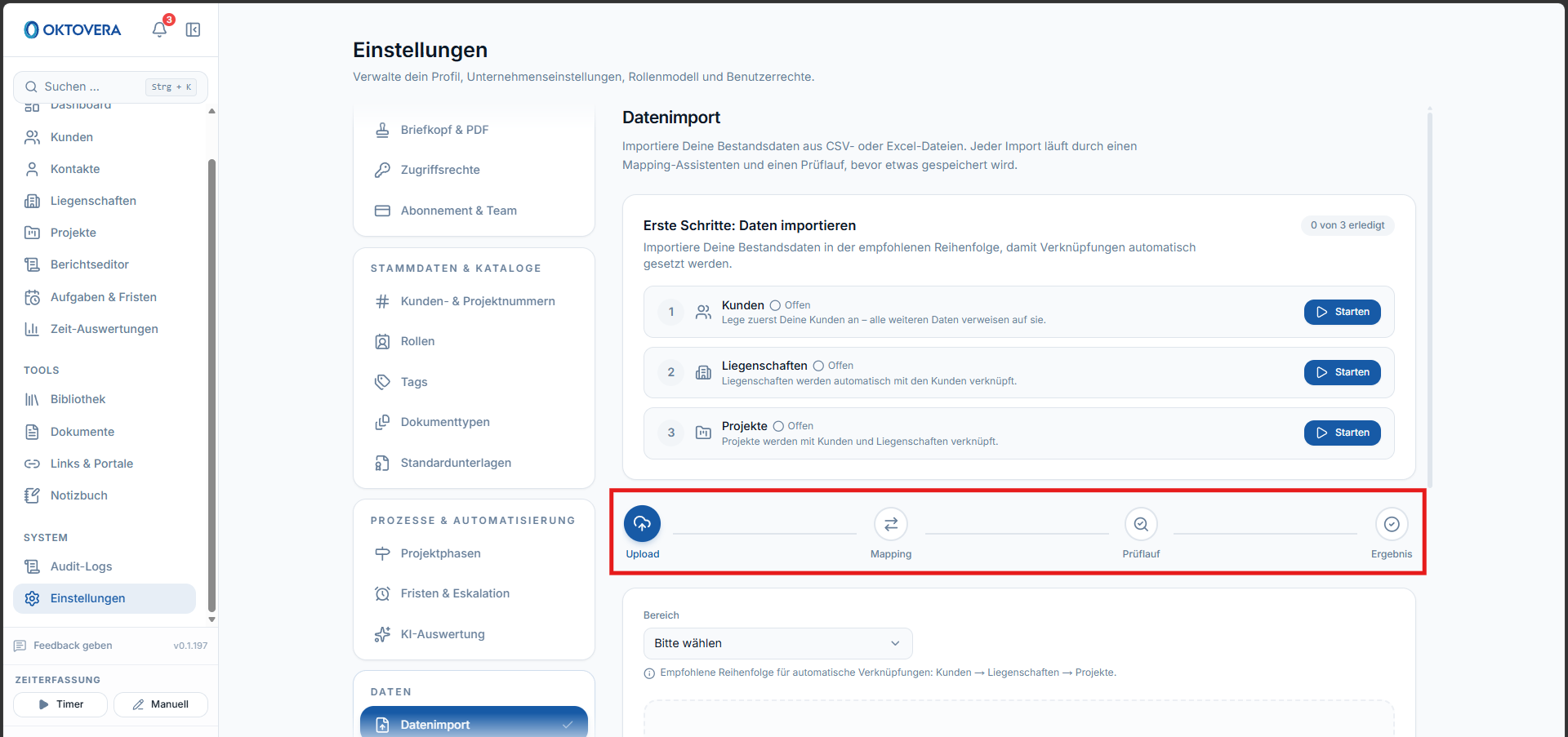
- Klicke unter „Erste Schritte: Daten importieren“ bei „Kunden“ auf „Starten“. Der „Bereich“ ist damit ausgewählt.
- Lade bei Bedarf unter „Vorlagen“ die Vorlage „Kunden“ herunter und übertrag deine Daten hinein.
- Upload: Klicke auf „Datei auswählen“ oder zieh die Datei in das Feld.
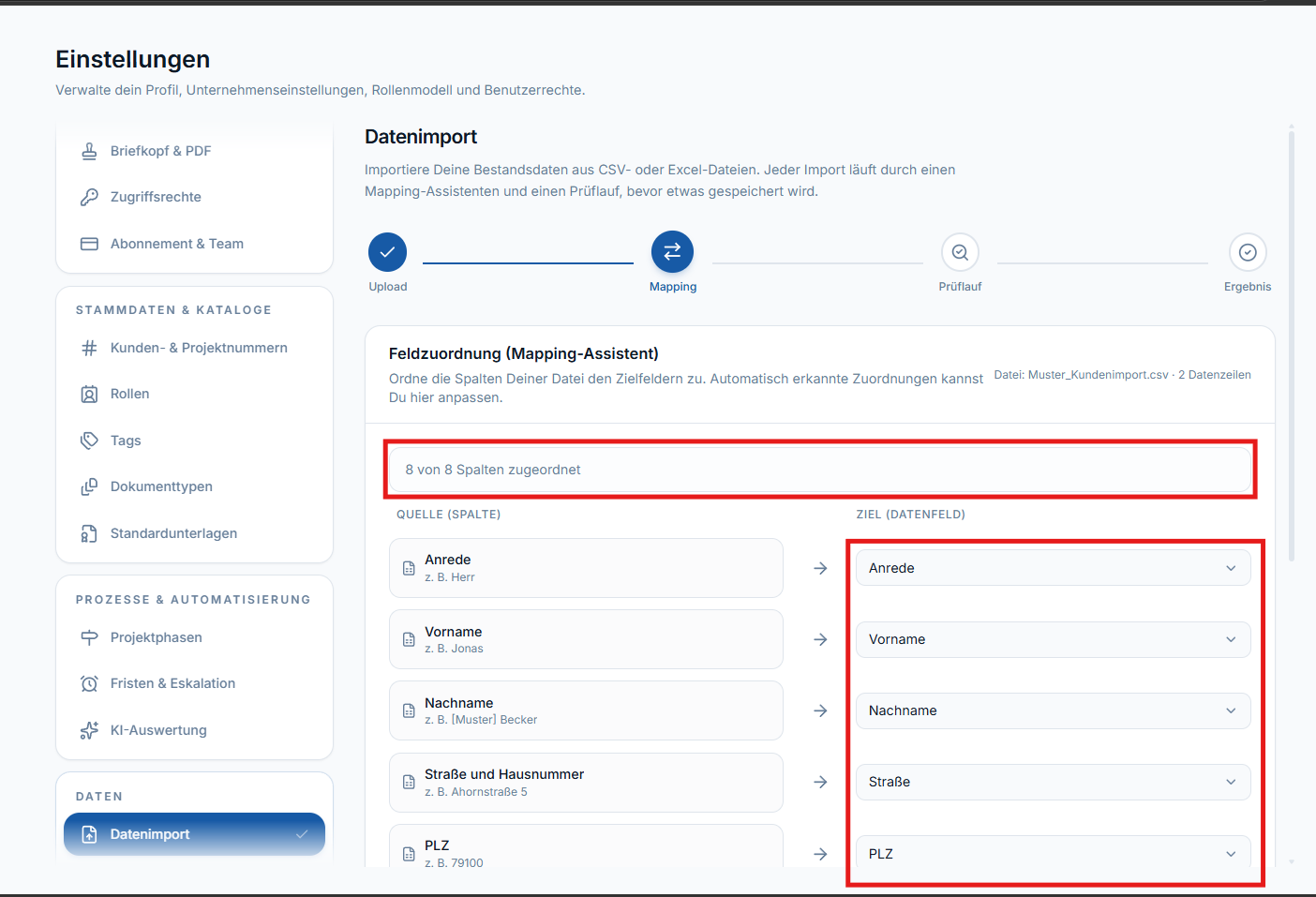
- Mapping: Oktovera ordnet die Spalten deiner Datei automatisch den Feldern zu, zum Beispiel „E-Mail“ dem Feld „E-Mail (Hauptkontakt)“. Prüfe die Zuordnung unter „Ziel (Datenfeld)“ und korrigiere sie bei Bedarf. Klicke dann auf „Prüflauf starten“.
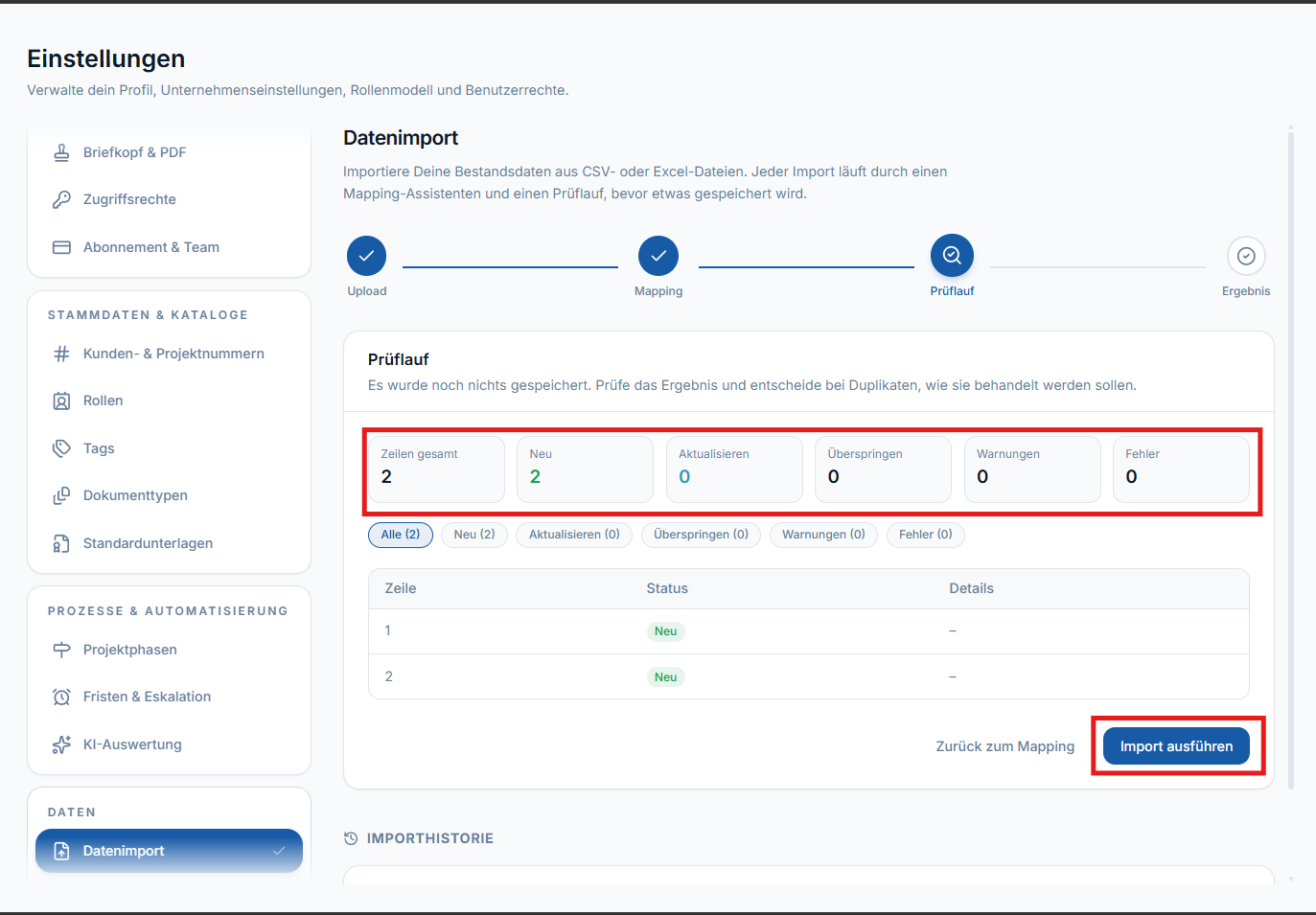
- Prüflauf: Du siehst, wie viele Zeilen neu angelegt, aktualisiert oder übersprungen werden und ob es Warnungen oder Fehler gibt. Gespeichert ist zu diesem Zeitpunkt noch nichts. Bei Duplikaten entscheidest du hier, wie sie behandelt werden.
- Klicke auf „Import ausführen“. Erst jetzt speichert Oktovera die Daten.
Ergebnis
Die importierten Kunden stehen danach wie gewohnt unter „Kunden“. Deine Importe findest du unter „Importhistorie“ auf der Seite „Datenimport“. Mach anschließend mit Liegenschaften und Projekten weiter – unter „Erste Schritte: Daten importieren“ siehst du, welche Bereiche noch offen sind.
Gut zu wissen
- Teste den Import zuerst mit wenigen Zeilen. So siehst du, ob die Zuordnung stimmt, bevor du alles einliest.
- Bis du „Import ausführen“ klickst, kannst du jederzeit mit „Zurück zum Mapping“ korrigieren – es ist noch nichts gespeichert.
Weiter geht’s
- Ersten Kunden anlegen – falls du lieber einzeln startest.
- Der umgekehrte Weg: Alle Daten exportieren