Förderfristen verpasst man nicht gern. Oktovera erinnert dich und dein Team vor und nach einer Frist – in Stufen, die du selbst festlegst.
So funktioniert es
Zwei Dinge greifen ineinander:
- Eskalationsschema – legt fest, wann wer mit welcher Dringlichkeit erinnert wird. Das stellst du einmal in den Einstellungen ein.
- Fristenüberwachung – ein Schalter an jeder Aufgabe. Nur wenn er an ist, verschickt Oktovera zu dieser Aufgabe Erinnerungen.
Standard-Schema festlegen
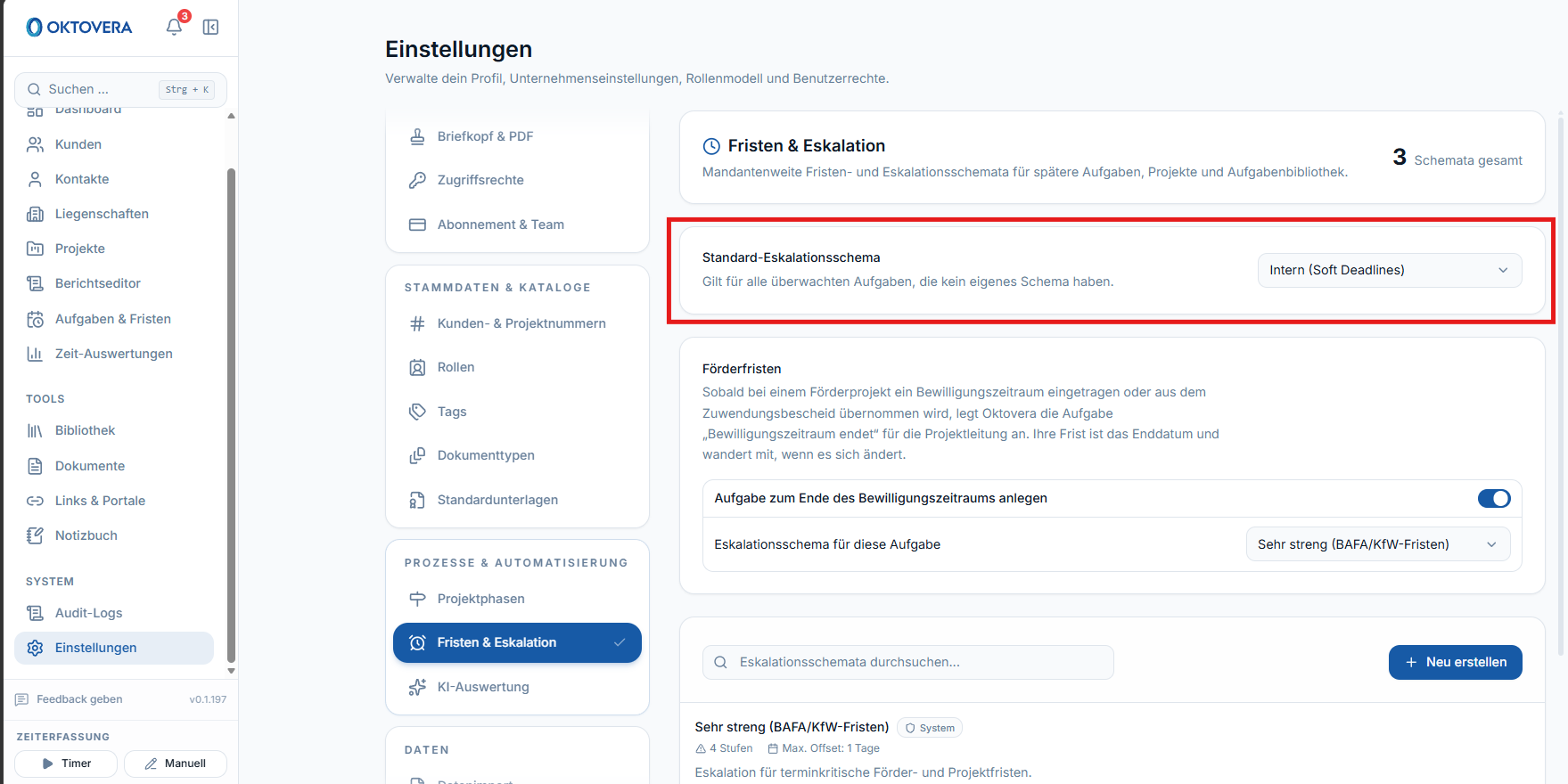
- Öffne „Einstellungen“ → „Fristen & Eskalation“.
- Wähle unter „Standard-Eskalationsschema“ das Schema, das für deine Aufgaben gelten soll.
- Unter „Förderfristen“ legst du fest, ob Oktovera eine Aufgabe zum Ende des Bewilligungszeitraums anlegt und welches Schema dafür gilt.
Oktovera bringt drei Schemata mit:
| Schema | Stufen | Gedacht für |
|---|---|---|
| „Sehr streng (BAFA/KfW-Fristen)“ | 4 | Förderfristen |
| „Streng (Rechnungen & Behörden)“ | 3 | Rechnungen und Behördenfristen |
| „Intern (Soft Deadlines)“ | 2 | interne Termine |
Jede Stufe hat einen Zeitpunkt relativ zur Frist, eine „Dringlichkeit“ („Info“, „Warnung“ oder „Kritisch“), die „Benachrichtigungskanäle“ und die „Empfänger“. Eigene Schemata legst du mit „Neu erstellen“ an.
Überwachung an einer Aufgabe einschalten
- Öffne die Aufgabe und wechsle in den Reiter „Fristen“.
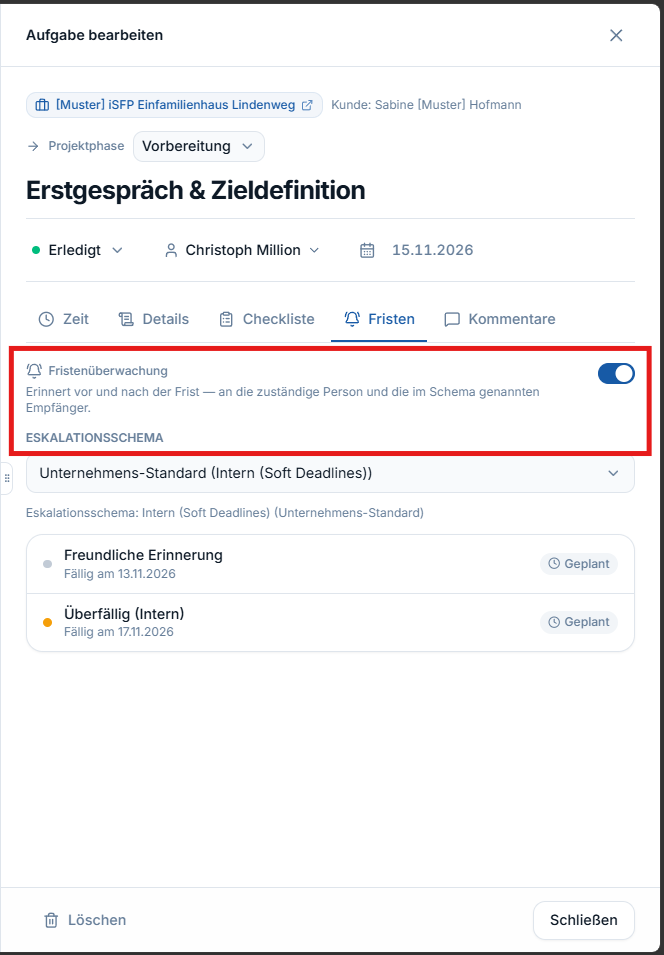
- Schalte „Fristenüberwachung“ ein.
- Wähle bei Bedarf ein anderes „Eskalationsschema“. Voreingestellt ist dein Unternehmens-Standard.
Ergebnis
Unter dem Schalter siehst du die geplanten Stufen mit Datum und dem Status „Geplant“. Zum jeweiligen Zeitpunkt erhalten die Empfänger eine Benachrichtigung in der App und – je nach Dringlichkeit und ihren Einstellungen – per E-Mail (Benachrichtigungen und E-Mails). Ist die Aufgabe erledigt, verschickt Oktovera keine Erinnerungen mehr – auch wenn Stufen noch als „Geplant“ angezeigt werden.
Gut zu wissen
- Ohne Schalter keine Erinnerung: Ist die Fristenüberwachung aus, wird zu dieser Aufgabe nichts verschickt.
- Kundenaufgaben: Bei Kundenaufgaben aus mitgelieferten Leistungen ist die Fristenüberwachung oft schon eingeschaltet. Prüf das, bevor du deinen Kunden ins Portal einlädst – auch dein Kunde kann Empfänger sein.
- Wer erinnert wird: Empfänger sind die zuständige Person – ein Teammitglied oder ein Portalzugang – und die „Projektleitung“. Ist niemand aus deinem Team zuständig, geht die Erinnerung an die Projektleitung.
- Förderfristen: Ist „Aufgabe zum Ende des Bewilligungszeitraums anlegen“ eingeschaltet, legt Oktovera bei Förderprojekten die Aufgabe „Bewilligungszeitraum endet“ für die Projektleitung an – sobald du einen Bewilligungszeitraum einträgst oder ihn aus dem Zuwendungsbescheid übernimmst. Ändert sich das Enddatum, wandert die Frist mit (Förderung im Projekt).