Hausverwaltung, Architekt oder Bauleitung arbeiten oft für mehrere deiner Kunden. In Oktovera pflegst du sie einmal als Kontakt und verknüpfst sie mit jedem Kunden, für den sie tätig sind.
Voraussetzungen
- Mindestens ein Kunde ist angelegt (Ersten Kunden anlegen).
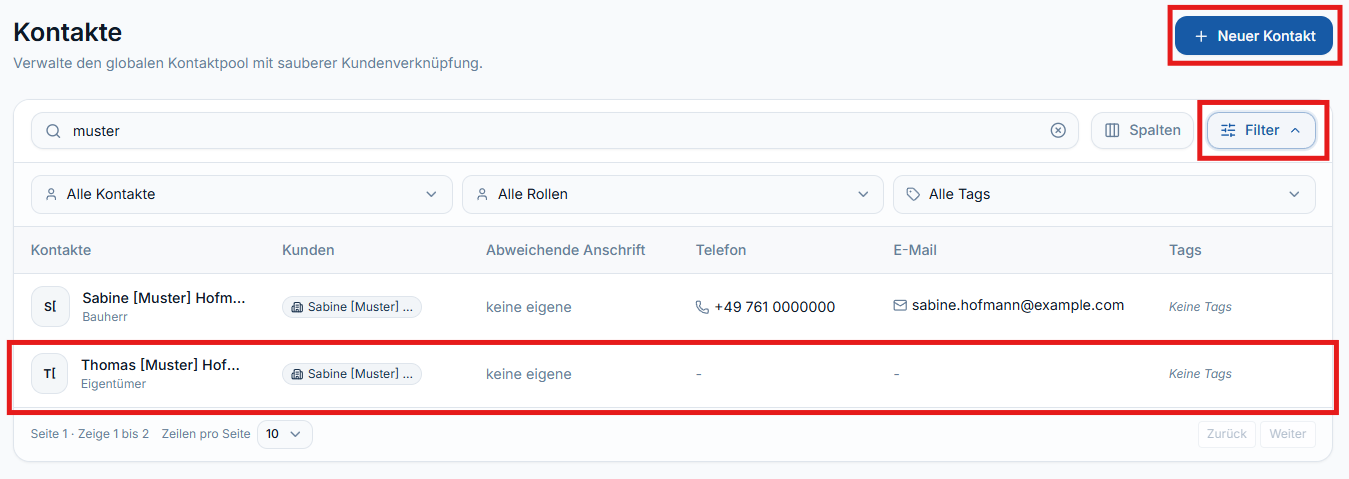
Die Kontaktliste
Unter „Kontakte“ findest du alle Kontakte deines Büros – auch alle Ansprechpartner, die du beim Kunden angelegt hast, und Kunden vom Typ „Privatperson“. Die Liste zeigt je Kontakt die verknüpften Kunden, eine „Abweichende Anschrift“, Telefon, E-Mail und Tags.
- Suchen: „Nach Name oder Kunde suchen…“.
- Filtern: Über „Filter“ wählst du „Mit Kundenverknüpfung“ oder „Ohne Kundenverknüpfung“ sowie eine Rolle oder einen Tag.
Neuen Kontakt anlegen und verknüpfen
- Klicke unter „Kontakte“ auf „Neuer Kontakt“.
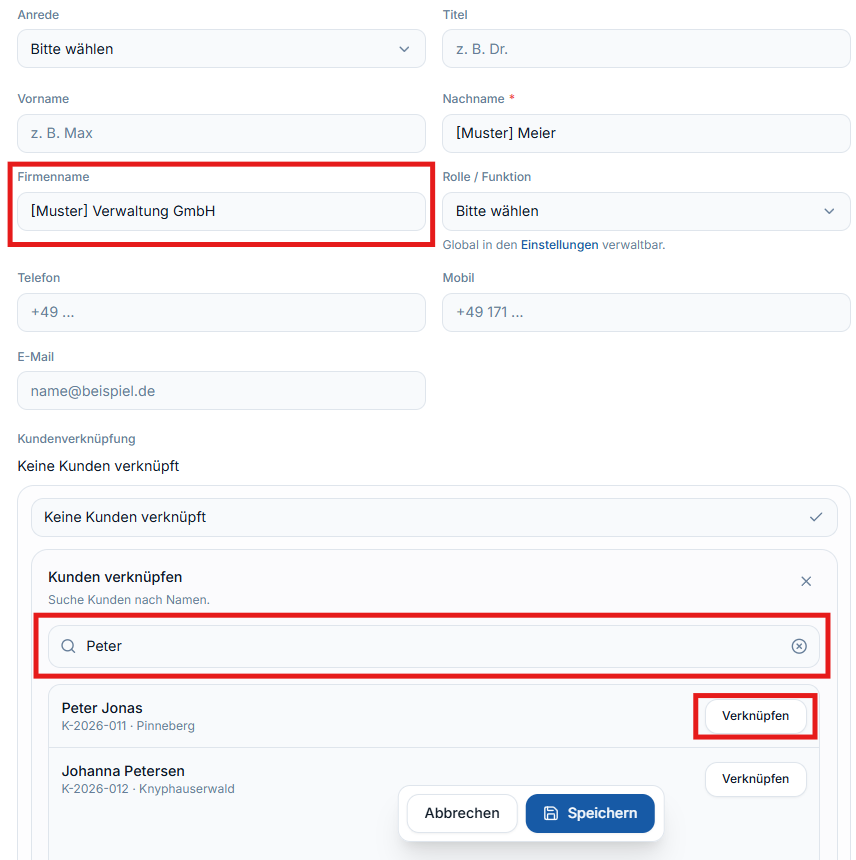
- Trage mindestens den „Nachname“ ein. Bei Firmenkontakten ergänzt du den „Firmenname“. Wähle eine „Rolle / Funktion“, zum Beispiel „Hausverwaltung“.
- Klicke unter „Kundenverknüpfung“ auf das Auswahlfeld („Keine Kunden verknüpft“). Suche unter „Kunden verknüpfen“ nach dem Kunden und klicke auf „Verknüpfen“. Du kannst mehrere Kunden verknüpfen.
- Ist der Kontakt woanders erreichbar als der Kunde, setze bei „Abweichende Anschrift“ das Häkchen „Anschrift hinterlegen“ und trage die Adresse ein.
- Klicke auf „Speichern“.
Beim Kunden gehst du den umgekehrten Weg: Im Kundenformular verknüpfst du einen vorhandenen Kontakt mit „Bestehenden Kontakt verknüpfen“ (Unternehmen, WEG oder Hausverwaltung als Kunden anlegen).
Rollen beim Kunden festlegen
Ist ein Kontakt mit einem Kunden verknüpft, kannst du ihn dort einsetzen als:
- Ansprechpartner – erscheint auf der Kundenseite.
- Hauptkontakt – im Kundenformular mit „Als Hauptkontakt festlegen“. Kundenaufgaben für „Hauptkontakt“ gehen an ihn (Aufgaben zuweisen).
- Post- & Bescheidempfänger – nur Kontakte mit eigener Anschrift (Förderrelevante Daten und Post- & Bescheidempfänger festlegen).
Ergebnis
Die Kontaktseite („Globale Kontaktkarte“) zeigt Kontaktdaten, Tags, die abweichende Anschrift, alle „Verknüpften Kunden“ und eigene Notizen. Änderungen hier gelten bei allen verknüpften Kunden.
Gut zu wissen
- Löschen löst überall: Ein gelöschter Kontakt wird „endgültig gelöscht und von allen Kunden gelöst“. Löschst du dagegen einen Kunden, bleiben seine Kontakte erhalten und stehen dann ohne Kundenverknüpfung in der Liste.
- Kontakte im Kundenportal: Kontakte deines Kunden lädst du im Projekt ins Portal ein. Externe ohne Kundenbezug findest du dort über „Global suchen“ (Kundenportal aktivieren und Kunden einladen).
- Rollen anpassen: Die Auswahl unter „Rolle / Funktion“ ist „Global in den Einstellungen verwaltbar“ (Nummern, Rollen und Tags anpassen).
- Begriffe: Was Hauptkontakt, Ansprechpartner und Kontakt unterscheidet, steht in Begriffe in Oktovera.