Förderhinweise, Seminar-Notizen, Erfahrungen aus Projekten und die Portale, die du täglich brauchst: Im Notizbuch und unter „Links & Portale“ sammelst du dieses Wissen für dein ganzes Büro.
Das Notizbuch
Das Notizbuch ist in drei Ebenen aufgebaut:
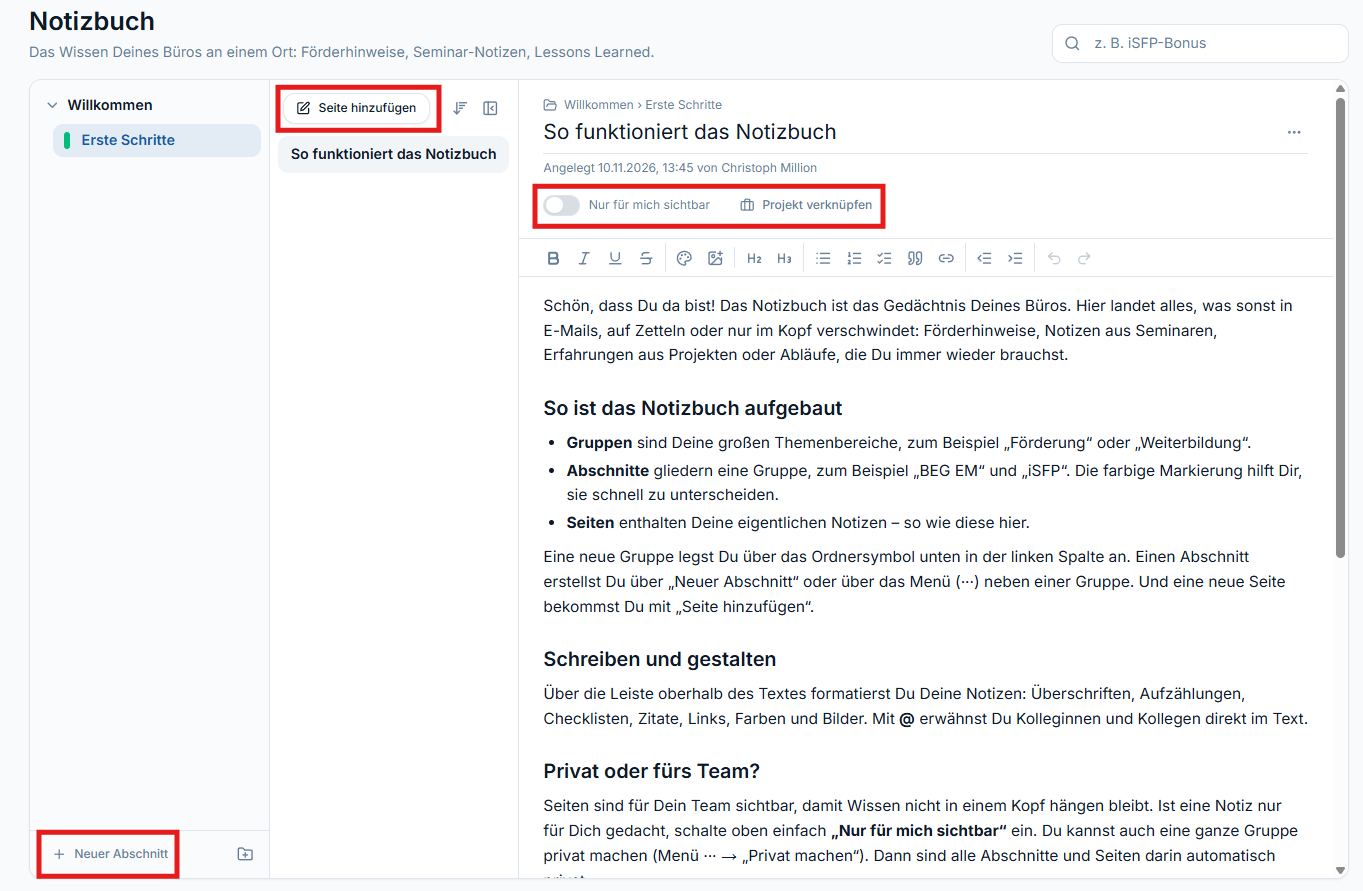
- Gruppen sind große Themenbereiche, zum Beispiel „Förderung“ oder „Weiterbildung“.
- Abschnitte gliedern eine Gruppe, zum Beispiel „BEG EM“ und „iSFP“.
- Seiten enthalten deine Notizen.
Notiz anlegen
- Öffne „Notizbuch“ in der Seitenleiste.
- Lege bei Bedarf eine neue Gruppe über das Ordnersymbol unten in der linken Spalte an und einen Abschnitt mit „Neuer Abschnitt“.
- Wähle den Abschnitt und klicke auf „Seite hinzufügen“.
- Schreib deine Notiz. Über die Leiste oberhalb des Textes formatierst du Überschriften, Aufzählungen, Checklisten, Zitate, Links, Farben und Bilder.
Für wen ist eine Seite sichtbar?
Seiten sind für dein Team sichtbar. Ist eine Notiz nur für dich gedacht, schalte oben „Nur für mich sichtbar“ ein. Eine ganze Gruppe machst du über das Menü (···) neben der Gruppe mit „Privat machen“ privat – dann sind alle Abschnitte und Seiten darin privat.
Notiz mit einem Projekt verknüpfen
Klicke auf „Projekt verknüpfen“ und wähle das Projekt. Im Projekt erscheint dann ebenfalls ein Verweis auf die Notiz. Erfahrungen aus einem Projekt hältst du auch direkt in der Projektübersicht mit „Lessons Learned anlegen“ fest – oder beim Archivieren eines Projekts (Projekt ändern, archivieren oder löschen).
Kolleginnen und Kollegen erwähnen
Mit @ erwähnst du Teammitglieder direkt im Text. Die Erwähnten erhalten eine Benachrichtigung (Benachrichtigungen und E-Mails). @-Erwähnungen gibt es nur im Team-Tarif.
Wiederfinden
Durchsuche das Notizbuch über das Suchfeld oben rechts. Die globale Suche mit Strg + K findet auch den Inhalt deiner Notizen (Dich in Oktovera zurechtfinden).
Links & Portale
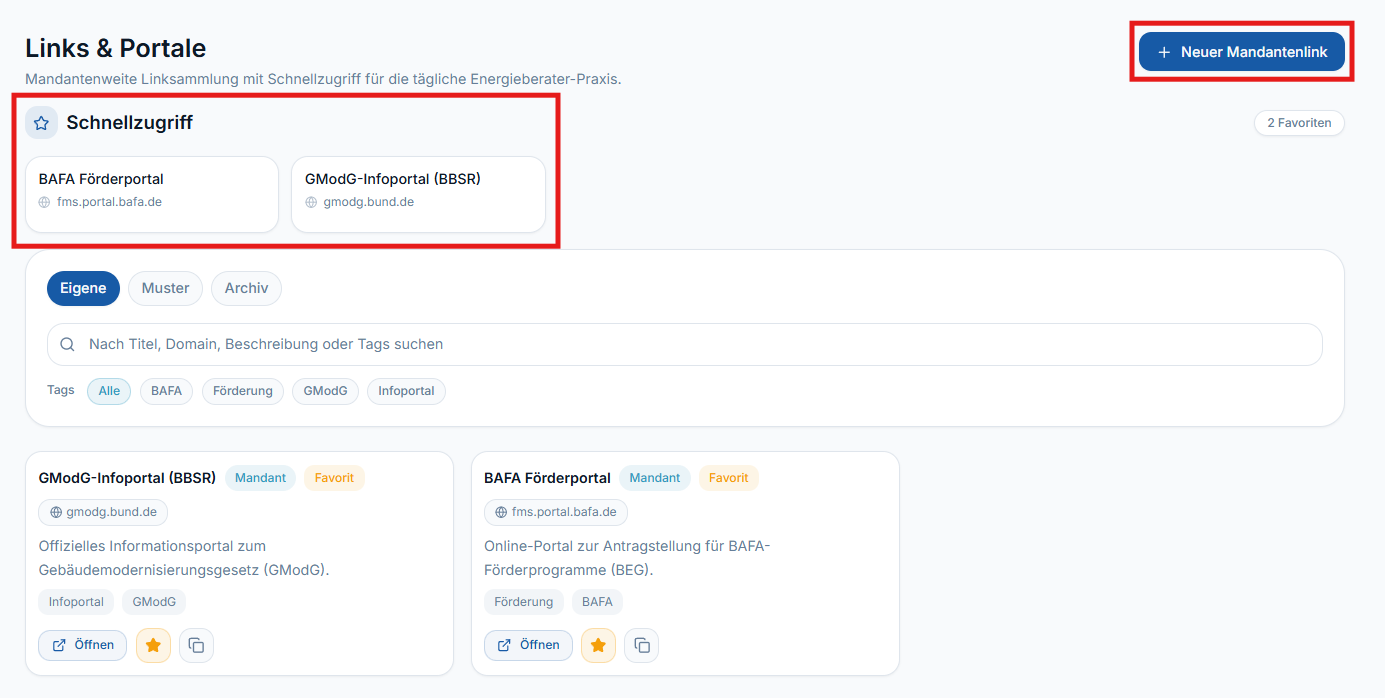
Unter „Links & Portale“ liegt die Linksammlung deines Büros, zum Beispiel das BAFA-Förderportal.
- Schnellzugriff: Links, die du mit dem Stern als Favorit markierst, stehen oben im „Schnellzugriff“.
- Reiter: „Eigene“ zeigt die Links deines Büros, „Muster“ mitgelieferte Links, „Archiv“ archivierte Links.
- Finden: Suche nach Titel, Domain, Beschreibung oder Tags, oder filtere über die Tags.
- Pro Link: „Öffnen“, Favorit (Stern) und „URL kopieren“.
Neuen Link anlegen
- Klicke auf „Neuer Mandantenlink“. Oktovera legt sofort einen Link „Neuer Link“ an und öffnet ihn.
- Trag „Titel“, „URL“, „Beschreibung“ und „Tags“ ein. Änderungen werden automatisch gespeichert.
- Schließe das Fenster mit „Schließen“.
Gut zu wissen
- Erwähnungen benachrichtigen: Erwähnst du jemanden mit @, bekommt das Teammitglied eine Benachrichtigung – je nach dessen Einstellungen auch per E-Mail (Benachrichtigungen und E-Mails).
- Erster Aufruf: Beim ersten Öffnen legt Oktovera die Seite „Willkommen › Erste Schritte“ an. Sie erklärt das Notizbuch und enthält eine kleine Checkliste zum Ausprobieren.
- Links entfernen: Einen Link nimmst du mit „Archivieren“ aus der Liste. Im Archiv kannst du ihn mit „Wiederherstellen“ zurückholen; ein endgültiges Löschen gibt es dort nicht.
- Klick legt an: „Neuer Mandantenlink“ erzeugt den Link sofort. Willst du doch keinen, archiviere ihn gleich wieder.