Arbeitest du mit Kolleginnen und Kollegen, lädst du sie in deinen Oktovera-Account ein und legst fest, was jede Rolle sehen und bearbeiten darf.
Voraussetzungen
- Du nutzt den Team-Tarif (Tarife, Abonnement und Kontingente) und bist als „Inhaber“ angemeldet.
- Die „Teamfunktionen“ sind eingeschaltet („Einstellungen“ → „Abonnement & Team“ → „Abonnement“). Ist der Schalter aus, arbeitest du in einem Einzelplatz-Workspace nur für dich.
Zugriffsrechte prüfen
Leg am besten zuerst fest, welche Rolle was darf:
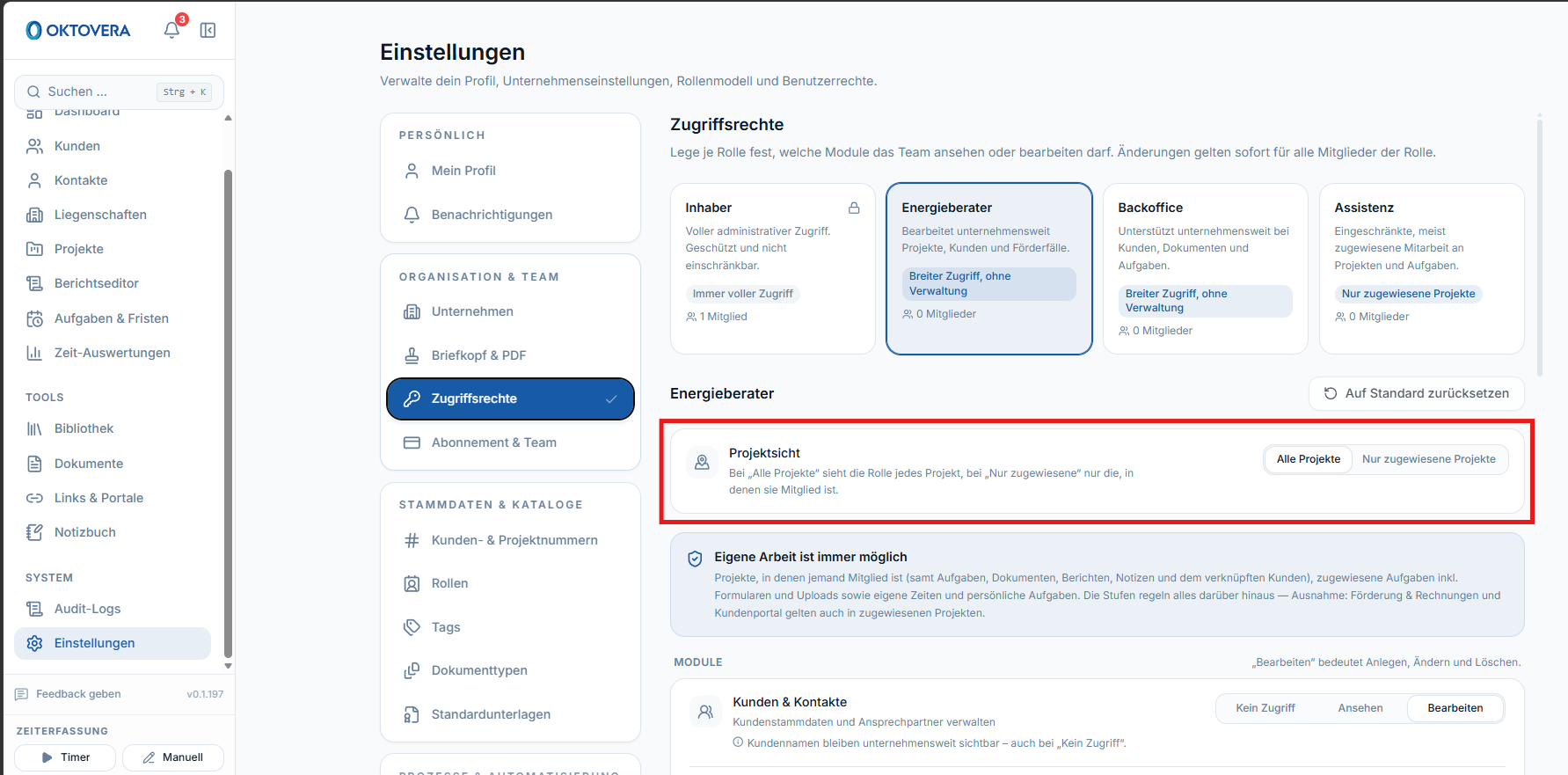
- Öffne „Einstellungen“ → „Zugriffsrechte“.
- Wähle eine Rolle: „Energieberater“, „Backoffice“ oder „Assistenz“. Die Rolle „Inhaber“ hat immer alle Rechte.
- Lege unter „Projektsicht“ fest, ob die Rolle „Alle Projekte“ sieht oder nur „Nur zugewiesene Projekte“.
- Wähle unter „Module“ je Bereich „Kein Zugriff“, „Ansehen“ oder „Bearbeiten“. „Bearbeiten“ heißt Anlegen, Ändern und Löschen. Bei „Zeiterfassung“ lauten die Stufen „Nur eigene“, „Team ansehen“ und „Team bearbeiten“.
- Schalte unter „Verwaltungsrechte“ bei Bedarf übergreifende Rechte ein, zum Beispiel „Datenimport“, „Team & Rollen verwalten“ oder „Audit-Logs einsehen“.
Änderungen gelten sofort für alle Mitglieder der Rolle. Mit „Auf Standard zurücksetzen“ stellst du die Voreinstellung einer Rolle wieder her.
Eigene Arbeit ist immer möglich: In Projekten, in denen jemand Mitglied ist, sieht er unabhängig von den Modulrechten seine Aufgaben, Dokumente, Berichte und Zeiten. Ausgenommen sind „Förderung & Rechnungen“ und das Kundenportal – dafür gelten auch dort die eingestellten Rechte. Endgültig löschen kann Kunden, Liegenschaften, Projekte und Dokumente nur der Inhaber.
Teammitglied einladen
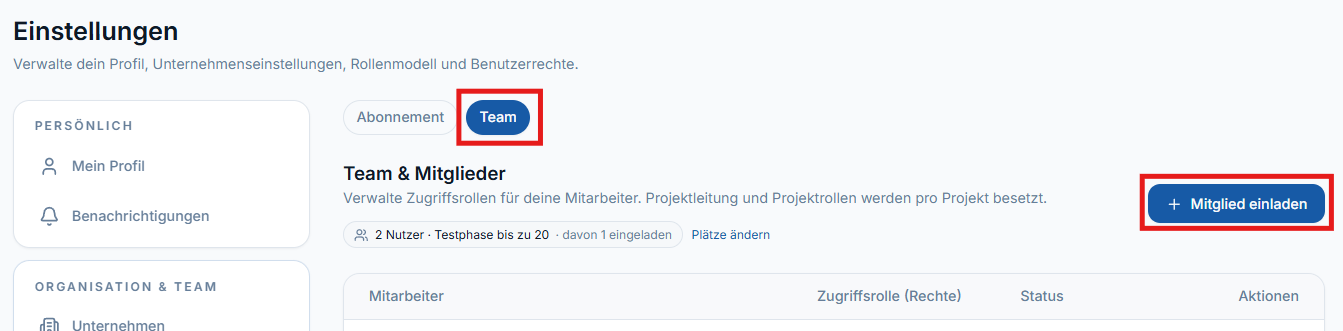
- Öffne „Einstellungen“ → „Abonnement & Team“ → Reiter „Team“.
- Klicke auf „Mitglied einladen“.
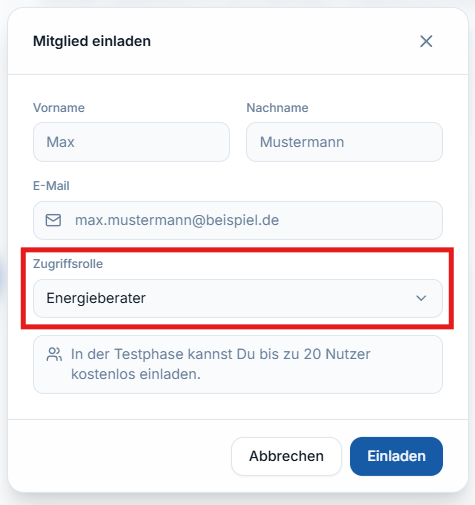
- Trage „Vorname“, „Nachname“ und „E-Mail“ ein.
- Wähle die „Zugriffsrolle“: „Inhaber“, „Energieberater“, „Backoffice“ oder „Assistenz“.
- Klicke auf „Einladen“.
Ergebnis
Das neue Mitglied steht in der Tabelle unter „Team & Mitglieder“ mit seiner „Zugriffsrolle (Rechte)“ und dem Status „Eingeladen“. Die Zugriffsrolle kannst du dort über die Auswahl in der Zeile auch nachträglich ändern.
Gut zu wissen
- Einladungen sind E-Mails: Mit „Einladen“ bekommt das neue Teammitglied eine E-Mail mit Einladungslink – unabhängig von den Benachrichtigungseinstellungen (Benachrichtigungen und E-Mails).
- Offene Einladungen: Solange jemand „Eingeladen“ ist, findest du in seiner Zeile „Einladung erneut senden“ – das verschickt die E-Mail noch einmal – und „Einladung löschen“.
- Zugriffsrolle und Projektfunktion sind zweierlei: Die Zugriffsrolle gilt für den ganzen Account. „Projektleitung“ und Projektrollen wie „Fachberatung“ besetzt du dagegen pro Projekt (Aufgaben zuweisen).
- Nicht verwechseln: Unter „Einstellungen“ → „Rollen“ pflegst du Kundenkontaktrollen wie „Bauherr“ oder „Eigentümer“ – das hat mit den Rechten deines Teams nichts zu tun (Nummern, Rollen und Tags anpassen).
- Nutzerplätze: Die Zahl der Nutzer siehst du oben auf der Seite „Team“. Plätze buchst du mit deinem Paket (Tarife, Abonnement und Kontingente).