Buche deine Arbeitszeit direkt dort, wo du arbeitest – an der Aufgabe, im Projekt oder per Timer. Oktovera rechnet daraus den Stand deines Stundenbudgets und die internen Kosten und zeigt dir, ob das Honorar reicht.
Voraussetzungen
- Das Projekt ist angelegt. Für die Budgetanzeige trägst du ein „Stundenbudget (h)“ und ein „Honorarvolumen (€)“ ein – beim Anlegen oder später in den Projekteinstellungen (Projekt ändern, archivieren oder löschen).
Zeit buchen – drei Wege
An der Aufgabe: Öffne die Aufgabe, wechsle in den Reiter „Zeit“ und nutze „Zeit manuell erfassen“ oder „Timer starten“ (Deine nächste Aufgabe finden).
Nachträglich:
- Klicke im Projekt im Reiter „Zeit & Budget“ auf „Eintrag hinzufügen“ – oder in der Seitenleiste unter „Zeiterfassung“ auf „Manuell“.
- Wähle „Projekt“ (und, falls nötig, das Projekt) oder „Intern“ für Bürozeit ohne Projekt.
- Wähle eine „Aufgabe“ – oder beschreibe unter „Freie Projektzeit buchen“ kurz die Tätigkeit, zum Beispiel „Telefonat mit Kunde“.
- Trag „Datum“ und „Stunden“ ein, zum Beispiel „1,5“, und bei Bedarf eine „Beschreibung“.
- Klicke auf „Speichern“. Die Meldung „Zeit erfasst.“ erscheint.
Mit dem Timer:
- Klicke in der Seitenleiste unter „Zeiterfassung“ auf „Timer“ und dann auf „Timer starten“. Projekt und Aufgabe kannst du auch später zuordnen.
- Die laufende Zeit steht jetzt in der Seitenleiste. Bist du fertig, klicke darauf und dann auf „Timer stoppen“.
- Prüfe im Fenster „Zeitbuchung bestätigen“ Dauer, Projekt oder „Intern“, Start, Ende und Beschreibung. Klicke auf „Zeit speichern“ – oder auf „Verwerfen“, wenn du die Zeit nicht buchen willst.
Den Projektstand lesen
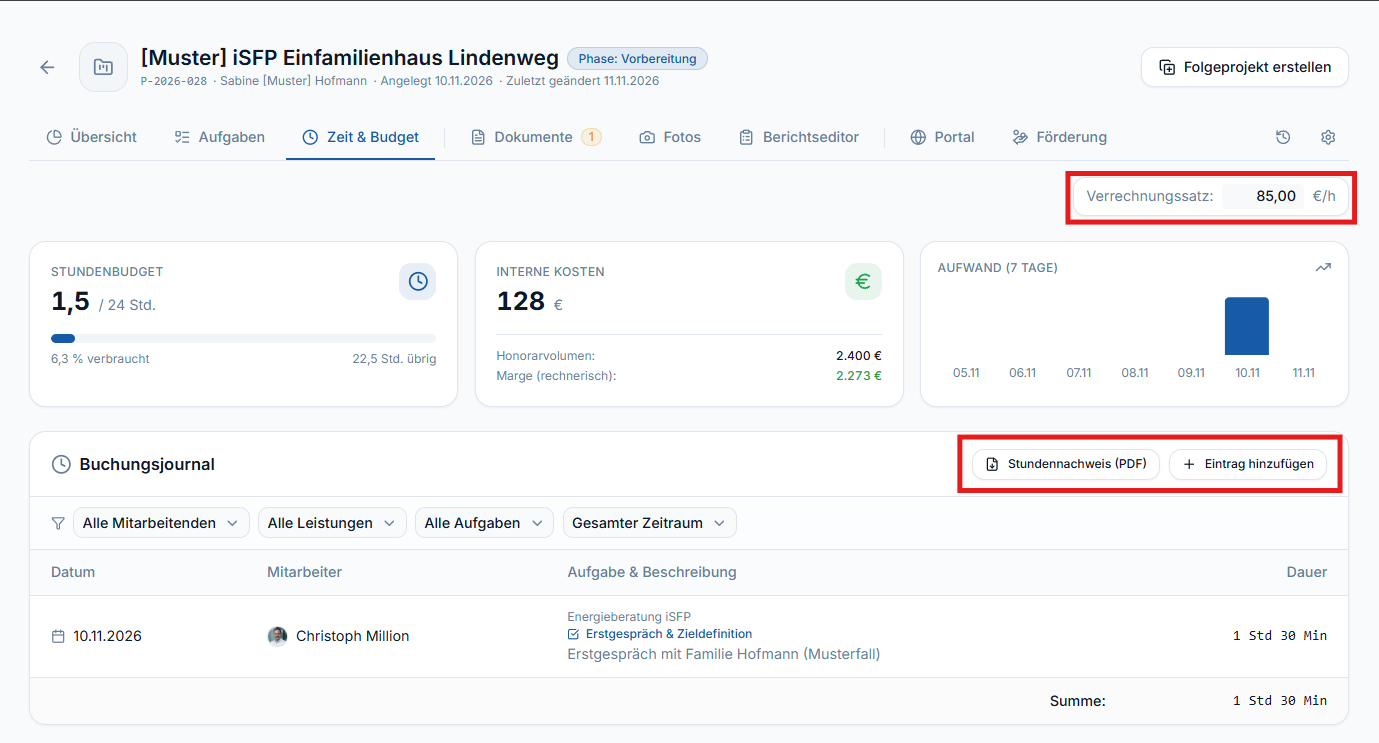
Im Projektreiter „Zeit & Budget“ siehst du:
| Anzeige | Bedeutung |
|---|---|
| „Verrechnungssatz“ | Stundensatz in €/h, mit dem Oktovera die internen Kosten berechnet |
| „Stundenbudget“ | gebuchte Stunden im Verhältnis zum Budget, mit „verbraucht“ und „übrig“ |
| „Interne Kosten“ | gebuchte Stunden × Verrechnungssatz, dazu „Honorarvolumen“ und „Marge (rechnerisch)“ |
| „Aufwand (7 Tage)“ | gebuchte Stunden der letzten sieben Tage |
| „Buchungsjournal“ | alle Zeiteinträge des Projekts, filterbar nach Mitarbeitenden, Leistungen, Aufgaben und Zeitraum |
Ein Beispiel: 1,5 Stunden bei 85,00 €/h ergeben 128 € interne Kosten.
Einträge korrigieren
Klicke im Buchungsjournal an einem Eintrag auf „Bearbeiten“. Im Fenster „Zeiteintrag bearbeiten“ änderst du Zuordnung, Datum, Dauer oder Beschreibung – oder entfernst den Eintrag mit „Löschen“.
Über alle Projekte: Zeit-Auswertungen
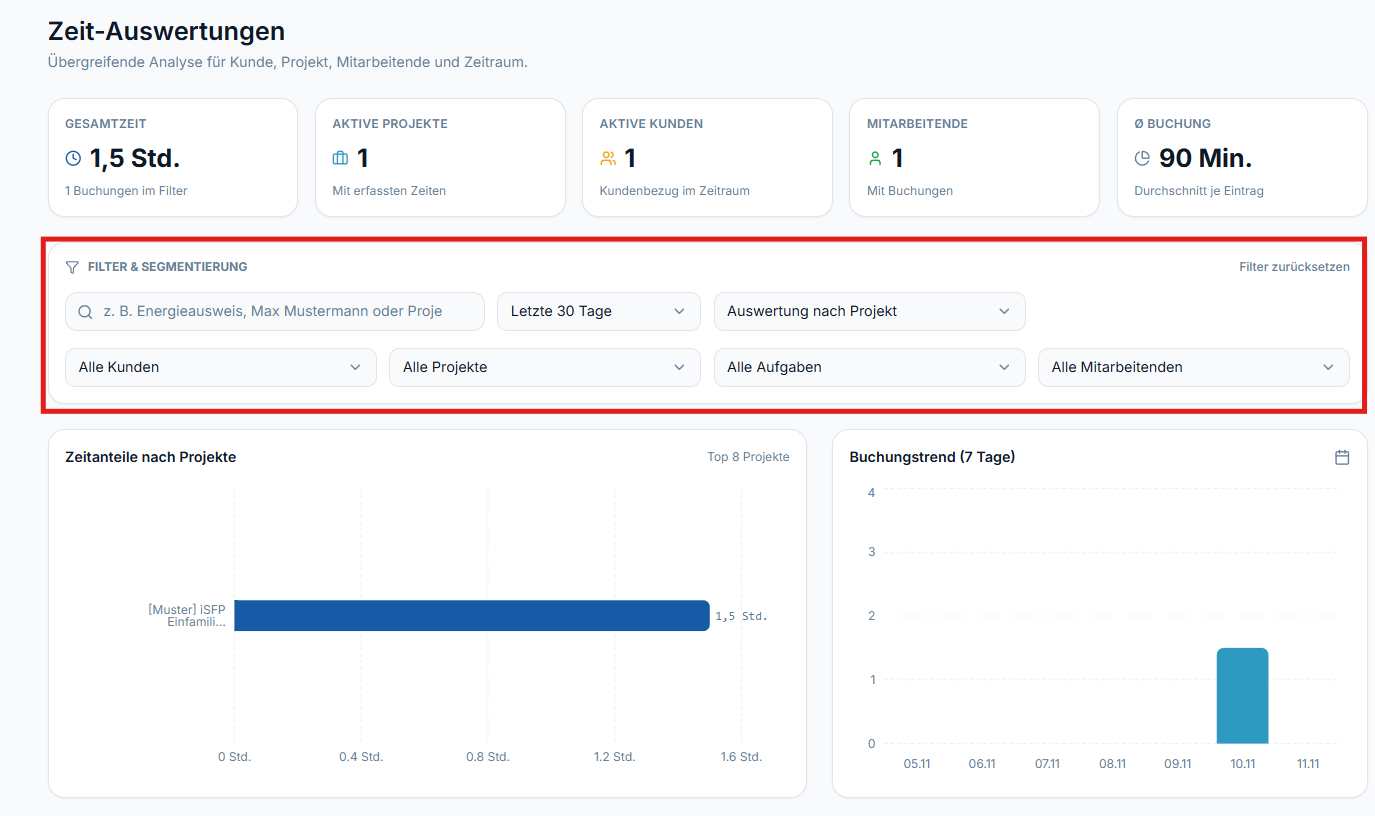
Unter „Zeit-Auswertungen“ in der Seitenleiste siehst du deine Zeiten projektübergreifend: „Gesamtzeit“, „Aktive Projekte“, „Aktive Kunden“, „Mitarbeitende“ und „Ø Buchung“. Filtere nach Zeitraum, Kunden, Projekten, Aufgaben und Mitarbeitenden. Darunter folgen „Zeitanteile nach Projekte“, der „Buchungstrend (7 Tage)“ und das „Buchungsjournal“ mit „Eintrag bearbeiten“.
Gut zu wissen
- Stundennachweis: „Stundennachweis (PDF)“ im Reiter „Zeit & Budget“ lädt sofort eine PDF-Datei mit den Zeiten des Projekts herunter.
- Interne Zeit: Bürozeit ohne Projekt, zum Beispiel Weiterbildung, buchst du mit „Intern“.
- Verwerfen beim Timer: Ein gestoppter Timer wird erst mit „Zeit speichern“ gebucht. Mit „Verwerfen“ entsteht keine Buchung.
- Wochenüberblick: Deine Stunden der aktuellen Woche siehst du auch auf dem Dashboard unter „Diese Woche“ (Dich in Oktovera zurechtfinden).
Wenn es hakt
- „Speichern“ bleibt grau: Wähle eine Aufgabe aus oder trag unter „Freie Projektzeit buchen“ eine Tätigkeit ein. Ohne eins von beiden lässt sich die Zeit nicht speichern.