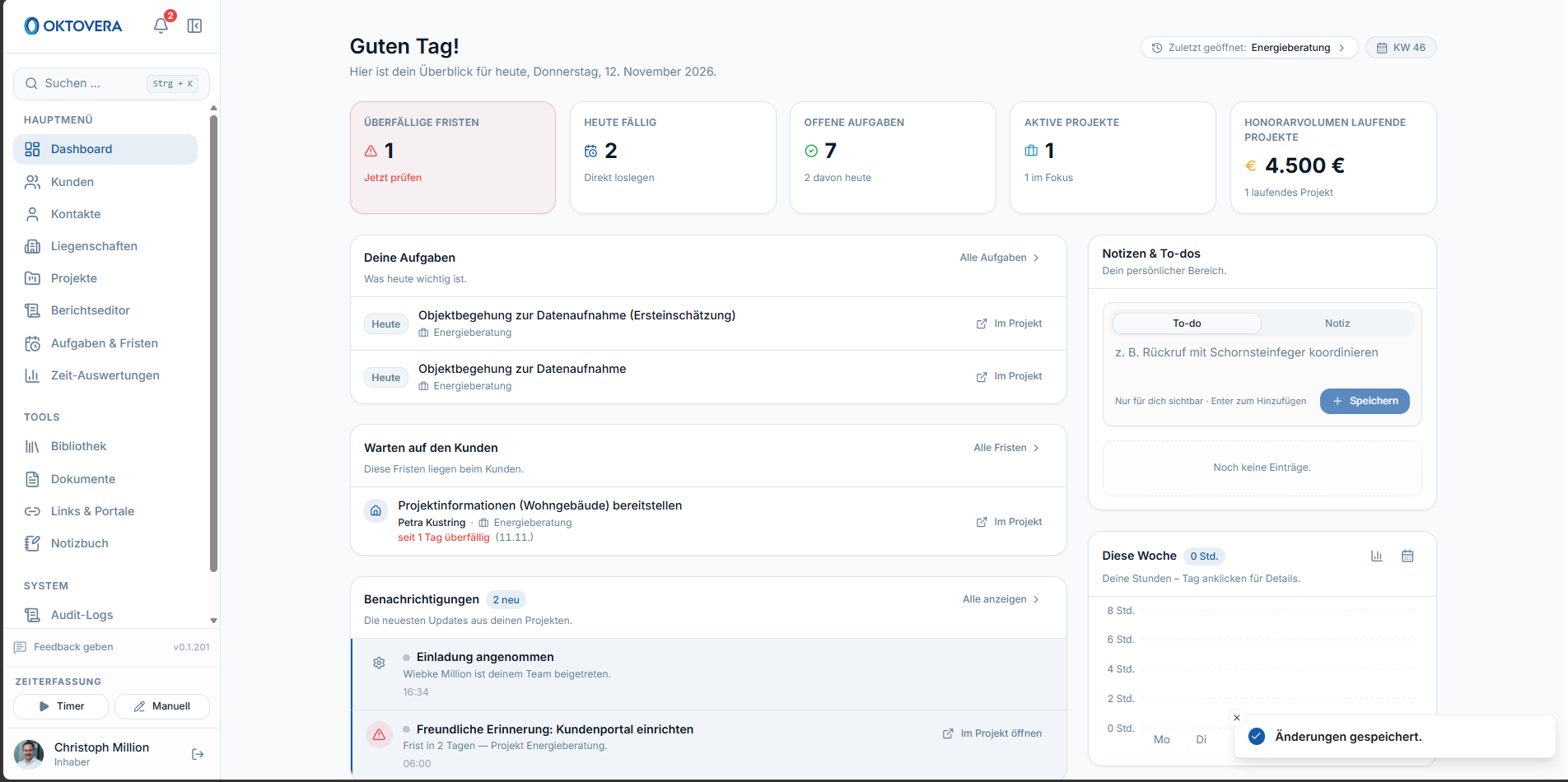
Nach der Anmeldung landest du auf dem Dashboard. Von dort erreichst du über die Seitenleiste alle Bereiche, findest mit der Suche jeden Kunden und jedes Dokument und siehst über die Glocke, was Neues passiert ist.
Die Seitenleiste
Links liegen die Bereiche von Oktovera:
- „Hauptmenü“: „Dashboard“, „Kunden“, „Kontakte“, „Liegenschaften“, „Projekte“, „Berichtseditor“, „Aufgaben & Fristen“, „Zeit-Auswertungen“.
- „Tools“: „Bibliothek“, „Dokumente“, „Links & Portale“, „Notizbuch“.
- „System“: „Audit-Logs“, „Einstellungen“.
Oben findest du die Suche („Suchen …“) und die Glocke für deine Benachrichtigungen. Unten liegen „Feedback geben“, die „Zeiterfassung“ mit „Timer“ und „Manuell“ (Zeit & Budget), dein Profil, „Abmelden“ und die Versionsnummer, zum Beispiel „v0.1.200“. In einem schmalen Fenster ist die Seitenleiste eingeklappt; mit „Navigation ausklappen“ siehst du die Namen.
Das Dashboard
Das Dashboard zeigt dir deinen Tag auf einen Blick:
- Kacheln mit „Überfällige Fristen“, „Heute fällig“, „Offene Aufgaben“, „Aktive Projekte“ und dem „Honorarvolumen laufende Projekte“.
- „Deine Aufgaben“ – was jetzt ansteht, mit Link ins Projekt (Deine nächste Aufgabe finden).
- „Benachrichtigungen“ – die neuesten Updates aus deinen Projekten.
- „Notizen & To-dos“ – dein persönlicher Merkzettel. Wähle „To-do“ oder „Notiz“, schreib und drück Enter. Nur du siehst diese Einträge.
- „Diese Woche“ – deine gebuchten Stunden je Tag.
Die globale Suche
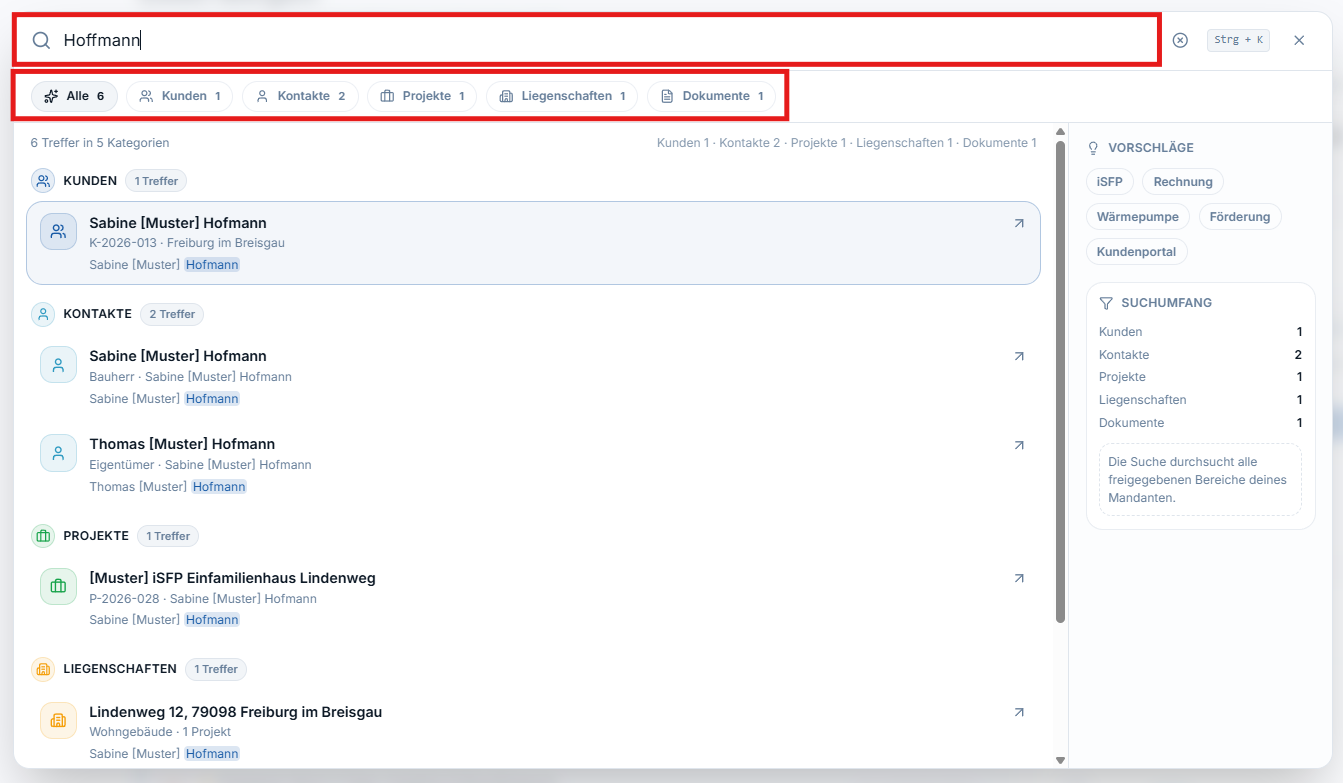
- Klicke auf „Suchen …“ oder drücke Strg + K.
- Tippe einen Begriff, zum Beispiel einen Namen, eine Projektnummer oder „Wärmepumpe“.
- Die Treffer erscheinen nach Kategorien: „Kunden“, „Kontakte“, „Projekte“, „Liegenschaften“ und „Dokumente“. Über die Schaltflächen oben grenzt du auf eine Kategorie ein.
- Klicke auf einen Treffer, um ihn zu öffnen.
Die Suche findet Dokumente auch über ihren Inhalt und durchsucht die Seiten im Notizbuch. Sie zeigt nur, was du sehen darfst.
Die Benachrichtigungen
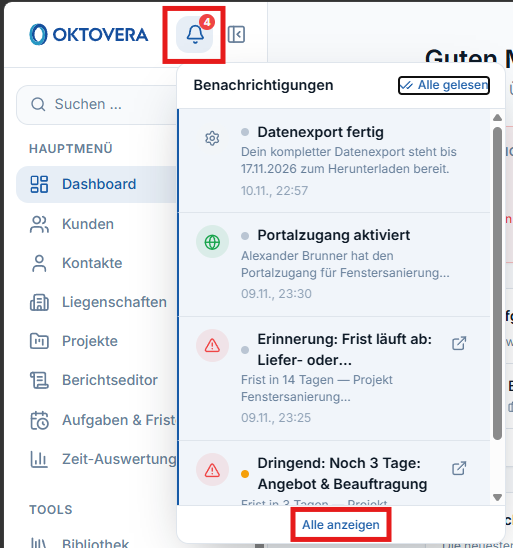
Die Glocke zeigt mit einer Zahl, wie viele Benachrichtigungen ungelesen sind. Ein Klick öffnet die neuesten Einträge, zum Beispiel Fristerinnerungen oder aktivierte Portalzugänge. Mit „Im Projekt öffnen“ springst du direkt zur Aufgabe, mit „Alle gelesen“ markierst du alles als gelesen.
Über „Alle anzeigen“ öffnest du die Seite „Benachrichtigungen“. Dort filterst du nach „Aufgaben“, „Erwähnungen“, „Dokumente“, „Portal“, „Fristen“ und „System“ oder zeigst nur „Ungelesen“.
Gut zu wissen
- Welche Benachrichtigungen du bekommst – im Programm und per E-Mail – stellst du unter „Einstellungen“ → „Benachrichtigungen“ ein (Benachrichtigungen und E-Mails).
- Begriffe nachschlagen: Was „Leistung“, „Hauptkontakt“ oder „Projekt-Defaults“ bedeuten, steht in Begriffe in Oktovera.