Alle Unterlagen eines Projekts liegen in Oktovera an einer Stelle. Beim Hochladen ordnest du jede Datei einem Dokumenttyp zu – so findest du sie wieder, und passende Dokumente wie Bescheide liest Oktovera automatisch aus.
Wo deine Dokumente liegen
- Im Projekt: Reiter „Dokumente“ – alle Unterlagen dieses Projekts.
- Überall: „Dokumente“ in der Seitenleiste – alle Projekt-, Kunden- und Liegenschaftsdokumente deines Büros.
Lade Unterlagen am besten direkt im Projekt hoch. Dann sind Kunde, Projekt und Liegenschaft gleich zugeordnet, und du kannst das Dokument für das Kundenportal freigeben.
Voraussetzungen
- Das Projekt ist angelegt (Erstes Projekt mit einer Leistung aus der Bibliothek anlegen).
Dokument hochladen
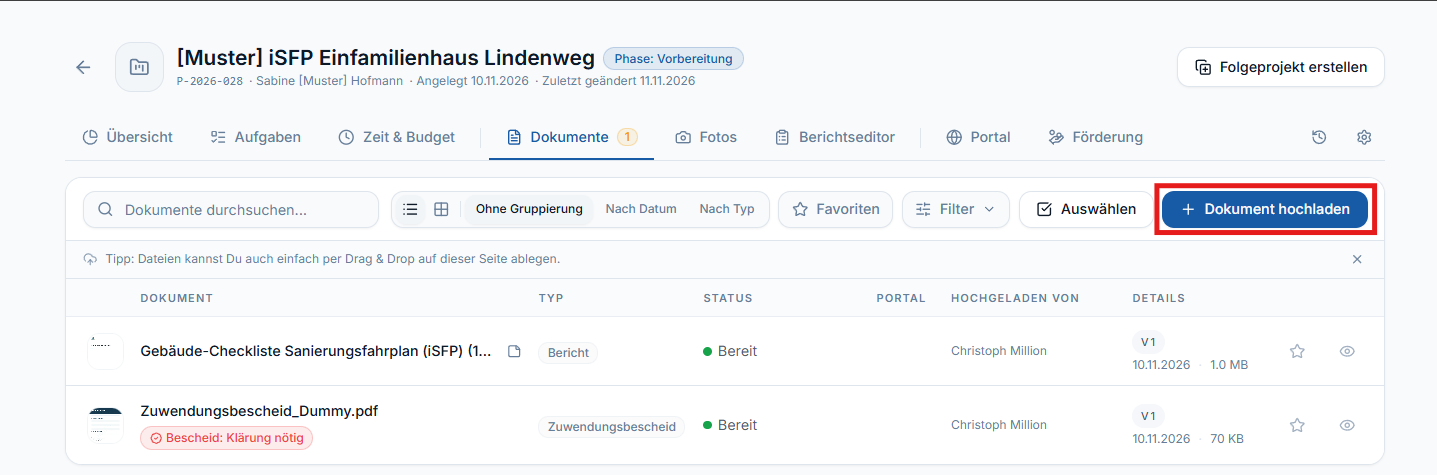
- Öffne im Projekt den Reiter „Dokumente“ und klicke auf „Dokument hochladen“. Du kannst Dateien auch per Drag & Drop auf die Seite ziehen.
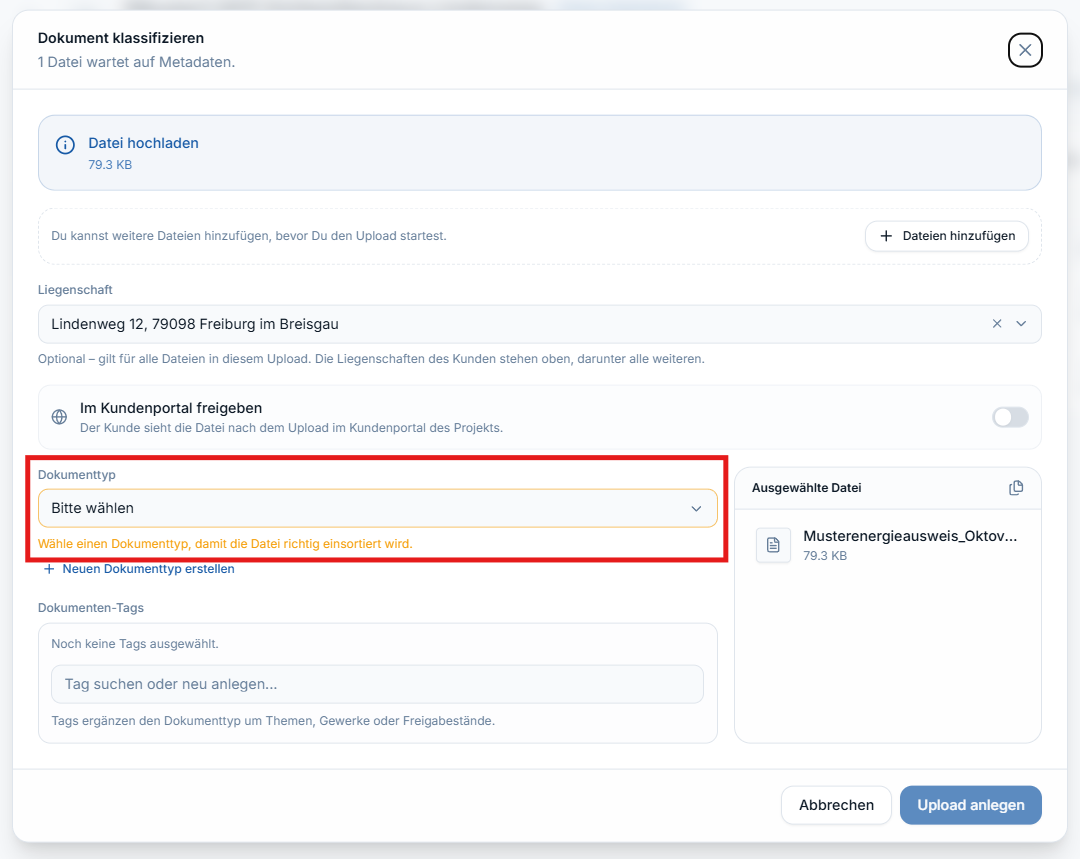
- Wähle eine oder mehrere Dateien. Das Fenster „Dokument klassifizieren“ öffnet sich. Weitere Dateien ergänzt du mit „Dateien hinzufügen“.
- Prüfe die „Liegenschaft“. Vorausgewählt ist die Liegenschaft des Projekts; die Angabe gilt für alle Dateien dieses Uploads.
- Wähle den „Dokumenttyp“, zum Beispiel „Plan“, „Energieausweis“ oder „Zuwendungsbescheid“. Fehlt ein passender Typ, legst du ihn mit „Neuen Dokumenttyp erstellen“ an.
- Ergänze bei Bedarf „Dokumenten-Tags“, etwa für Gewerke oder Freigabestände.
- Lass „Im Kundenportal freigeben“ aus, wenn dein Kunde die Datei nicht sehen soll.
- Klicke auf „Upload anlegen“.
Ergebnis
Die Meldung „1 Upload angelegt.“ erscheint. Das Dokument steht in der Liste mit Typ, Status „Bereit“ und Version „V1“. Gehört es zu einem Dokumenttyp mit KI-Prüfung, liest Oktovera es anschließend aus (Zuwendungsbescheid mit KI prüfen und in die Projektdaten übernehmen).
Dokumente wiederfinden
- Suche: „Dokumente durchsuchen…“ oben in der Liste.
- Gruppieren: „Ohne Gruppierung“, „Nach Datum“ oder „Nach Typ“.
- Favoriten: Markiere wichtige Dokumente mit dem Stern; „Favoriten“ zeigt nur diese.
- Filter: grenzt die Liste weiter ein.
Mit einem Dokument arbeiten
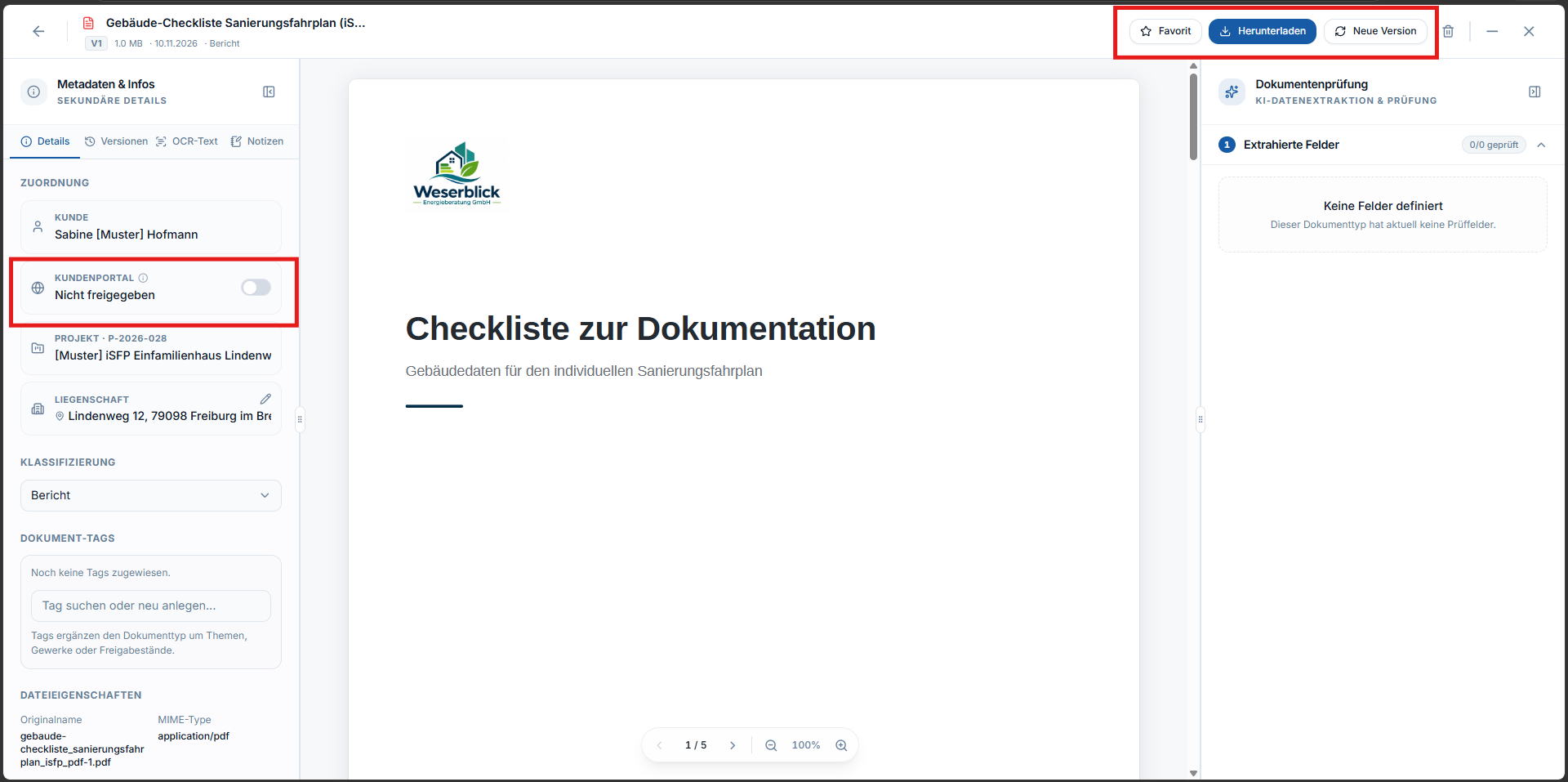
Klicke auf ein Dokument, um es zu öffnen. In der Mitte siehst du die Datei, links „Metadaten & Infos“ mit den Reitern „Details“, „Versionen“, „OCR-Text“ und „Notizen“. Unter „Details“ findest du die Zuordnung, den Schalter fürs „Kundenportal“, die „Klassifizierung“ und die „Dokument-Tags“. Rechts steht bei passenden Dokumenttypen die „Dokumentenprüfung“.
Oben stehen die Aktionen:
- „Favorit“ und „Herunterladen“.
- „Neue Version“: Wähle im Fenster „Neue Version“ genau eine Datei und klicke auf „Neue Version hochladen“. Die Datei wird zur aktuellen Version, Metadaten bleiben unverändert. Frühere Versionen findest du im Reiter „Versionen“ – mit „Vorschau“ und „Herunterladen“.
- Papierkorb („Löschen“): Bestätige im Fenster „Dokument löschen“. Das Dokument und alle Versionen werden dauerhaft entfernt.
Gut zu wissen
- Portalfreigabe: Freigegebene Dokumente sieht dein Kunde im Kundenportal. Ob er dazu eine E-Mail bekommt, hängt von den Portal-Einstellungen des Projekts ab (Festlegen, was Kunden im Portal sehen, Benachrichtigungen und E-Mails).
- Dokumenttyp zuerst: „Upload anlegen“ ist erst aktiv, wenn ein Dokumenttyp gewählt ist. Der Typ bestimmt auch, ob und welche Werte Oktovera ausliest (KI-Auswertung steuern).
- Dateiformate: Du kannst unter anderem PDF, Word, Excel, PowerPoint, OpenDocument, Text sowie Bilder (JPEG, PNG, WebP, HEIC) hochladen.
- Berichte landen automatisch hier: Schließt du einen Bericht ab, liegt sein PDF mit dem Typ „Bericht“ in den Projektdokumenten (Bericht aus einer Vorlage erstellen und abschließen).
- Löschen ist endgültig: Es gibt keinen Papierkorb zum Wiederherstellen.