Ein Assistent führt dich in sechs Schritten durch die Projektanlage. Wählst du eine Leistung aus der Bibliothek, bekommt dein Projekt die passenden Phasen und Aufgaben samt Fälligkeiten gleich mit.
Voraussetzungen
- Kunde und – wenn vorhanden – Liegenschaft sind angelegt (Ersten Kunden anlegen, Liegenschaft anlegen).
So geht’s
- Öffne die Kundenseite und klicke im Bereich „Projekte“ auf „Projekt erstellen“. Der Assistent startet mit dem Kunden bereits ausgewählt.
Alternativ: „Projekte“ → „Neues Projekt“. Dann wählst du im ersten Schritt den Kunden.
- Liegenschaft: Klicke unter „Liegenschaften des Kunden“ auf die passende Liegenschaft und dann auf „Weiter“. Vorausgewählt ist „Ohne Liegenschaft fortfahren“ – wähle deshalb aktiv aus. Hast du noch keine Liegenschaft, kannst du hier „Neue Liegenschaft anlegen“.
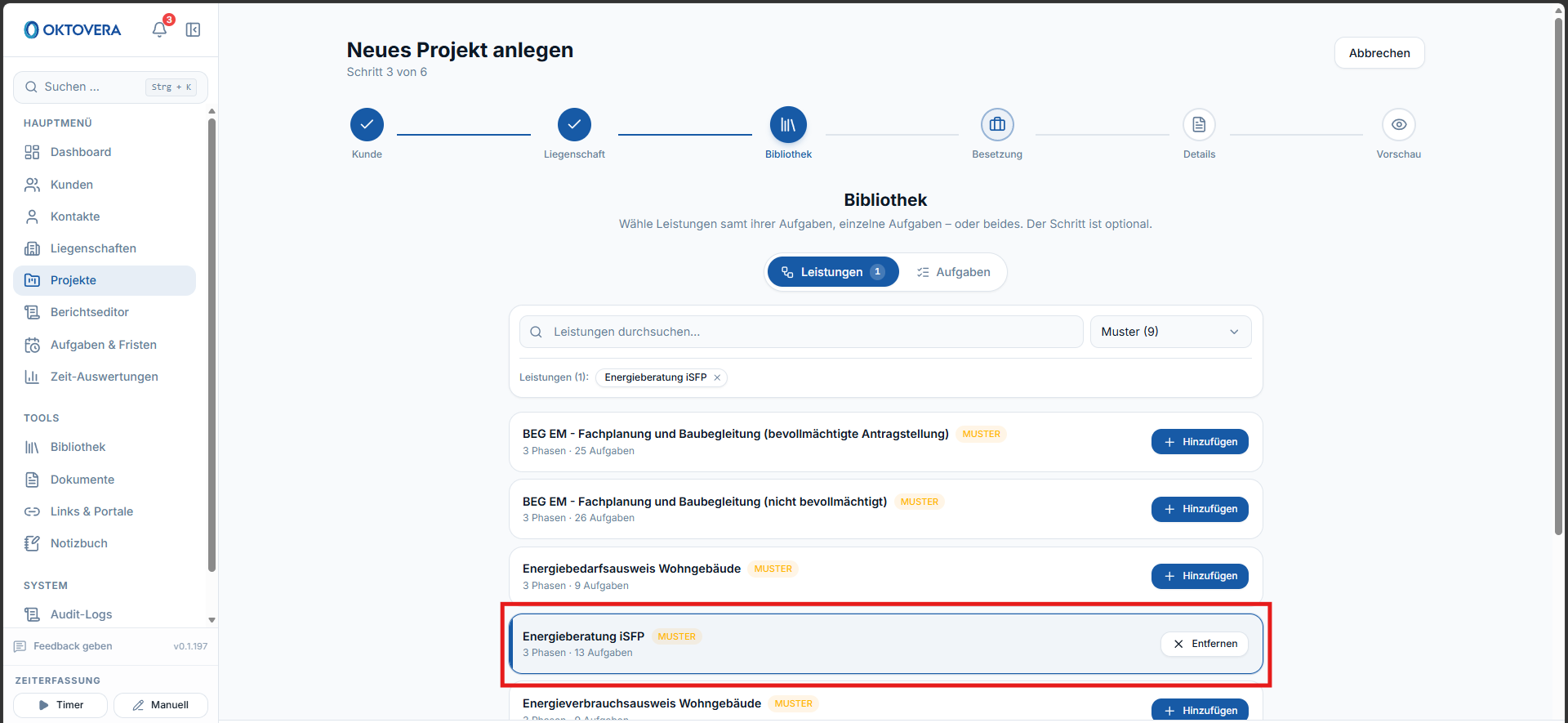
- Bibliothek: Wähle im Reiter „Leistungen“ eine passende Leistung, zum Beispiel „Energieberatung iSFP“, und klicke auf „Hinzufügen“. Mitgelieferte Leistungen sind mit „MUSTER“ gekennzeichnet, deine eigenen mit „EIGEN“. Unten siehst du, wie viele Aufgaben dadurch entstehen. Du kannst diesen Schritt auch „Überspringen“.
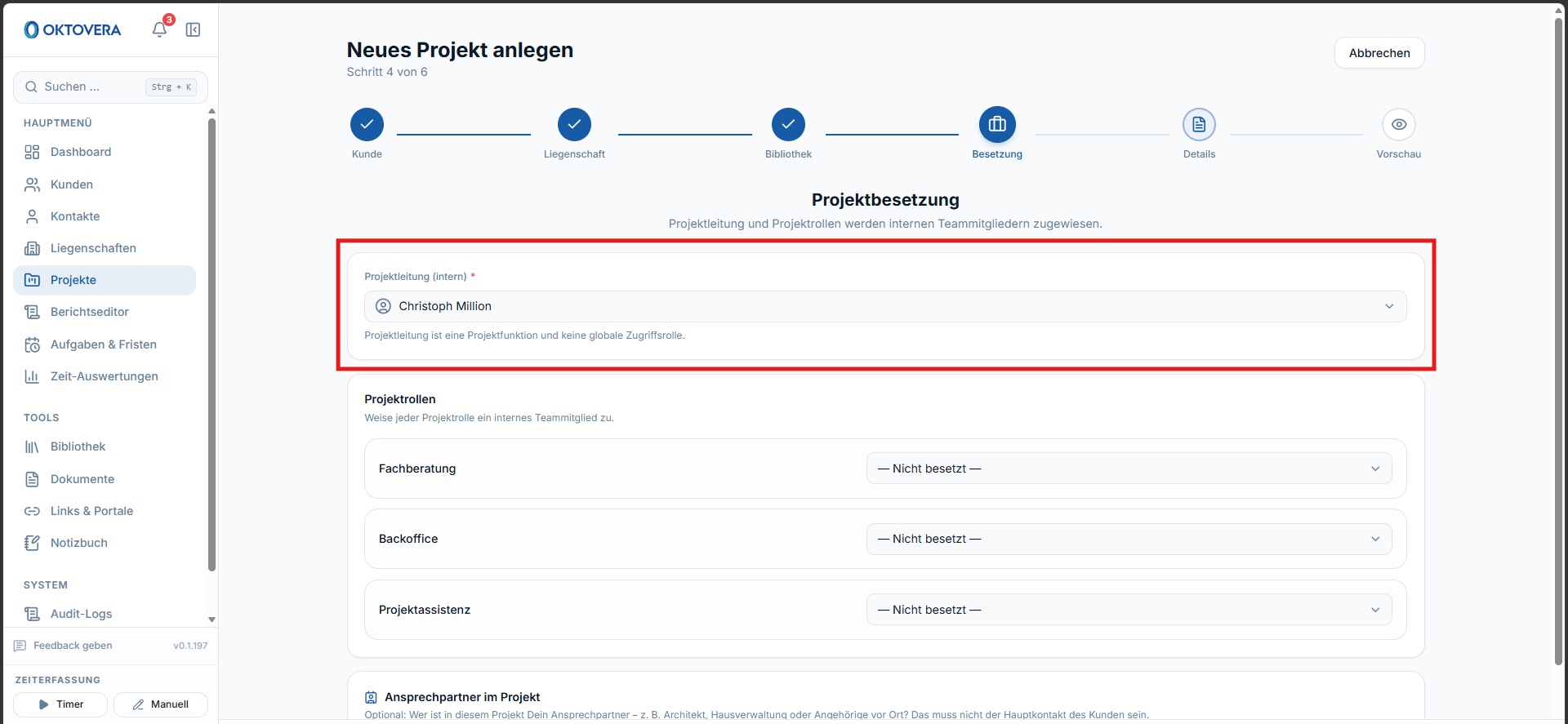
- Besetzung: Wähle die „Projektleitung (intern)“. Im Team-Tarif besetzt du zusätzlich die „Projektrollen“ „Fachberatung“, „Backoffice“ und „Projektassistenz“. Optional wählst du unter „Ansprechpartner im Projekt“ einen Kontakt, etwa den Architekten.
- Details: Gib die „Projektbezeichnung“ ein und setze das „Startdatum“. Optional ergänzt du „Zieltermin“, „Stundenbudget (h)“ und „Honorarvolumen (€)“. Die „Projektnummer“ vergibt Oktovera automatisch.
- Vorschau: Prüfe die Zusammenfassung. Aufgaben, die du nicht brauchst, nimmst du mit „Entfernen“ heraus. Klicke dann auf „Projekt erstellen“.
Ergebnis
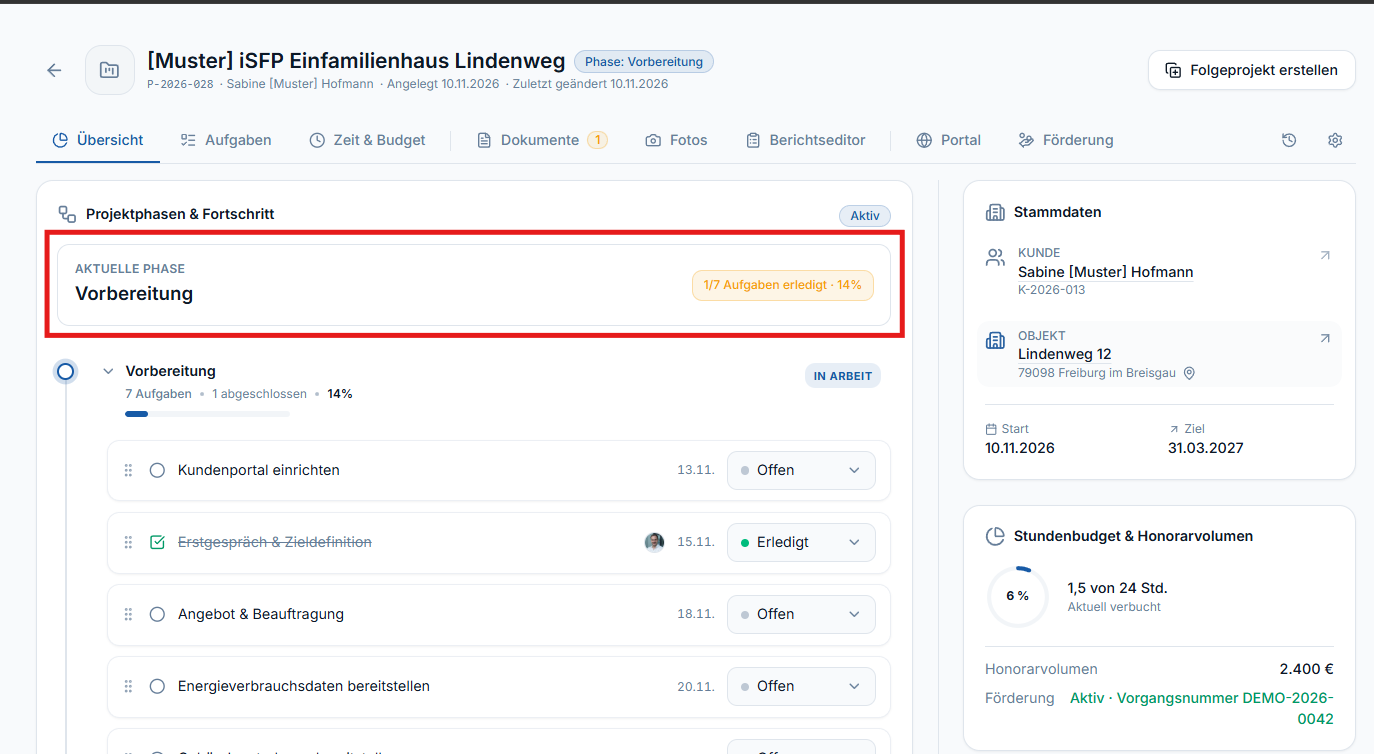
Die Projektseite öffnet sich. Unter „Übersicht“ siehst du „Projektphasen & Fortschritt“ mit den Aufgaben je Phase und ihren Terminen. Über die Reiter erreichst du „Aufgaben“, „Zeit & Budget“, „Dokumente“, „Fotos“, „Berichtseditor“ und „Portal“.
Gut zu wissen
- Fälligkeiten: Die Termine der Aufgaben rechnet Oktovera ab dem Startdatum. In der Bibliothek steht das als „T+n“ – „T+3“ heißt Startdatum plus drei Tage. Setz das Startdatum deshalb bewusst.
- Projektleitung ist keine Zugriffsrolle: Sie gilt nur für dieses Projekt. Welche Bereiche jemand insgesamt sehen darf, regeln die Zugriffsrechte (Team einladen und Zugriffsrechte festlegen).
- Kundenaufgaben: Manche Aufgaben einer Leistung sind direkt deinem Kunden zugewiesen, zum Beispiel „Gebäudeunterlagen bereitstellen“. Sie erscheinen im Kundenportal, sobald du es aktivierst (Kundenportal aktivieren und Kunden einladen).
- Abbrechen: Mit „Abbrechen“ oben rechts und „Verwerfen und verlassen“ beendest du den Assistenten. Vor „Projekt erstellen“ wird kein Projekt angelegt.
- Später ändern: Kunde, Liegenschaft, Besetzung und Projektdaten passt du über das Zahnrad („Projekteinstellungen“) an (Projekt ändern, archivieren oder löschen). Weitere Aufgaben oder Leistungen holst du im Reiter „Aufgaben“ mit „Aus Bibliothek“ dazu.
Weiter geht’s
- Nächster Schritt: Deine nächste Aufgabe finden
- Aufgaben zuweisen: Team, Projektrollen und Kunde
- Eigene Abläufe hinterlegen: Leistungen und Aufgaben in der Bibliothek anlegen