Oktovera kann Bescheide, Energieausweise, Angebote und Rechnungen automatisch auslesen. Welche Dokumente das betrifft und wann die Auswertung startet, legst du an zwei Stellen in den Einstellungen fest.
Welche Dokumente ausgewertet werden
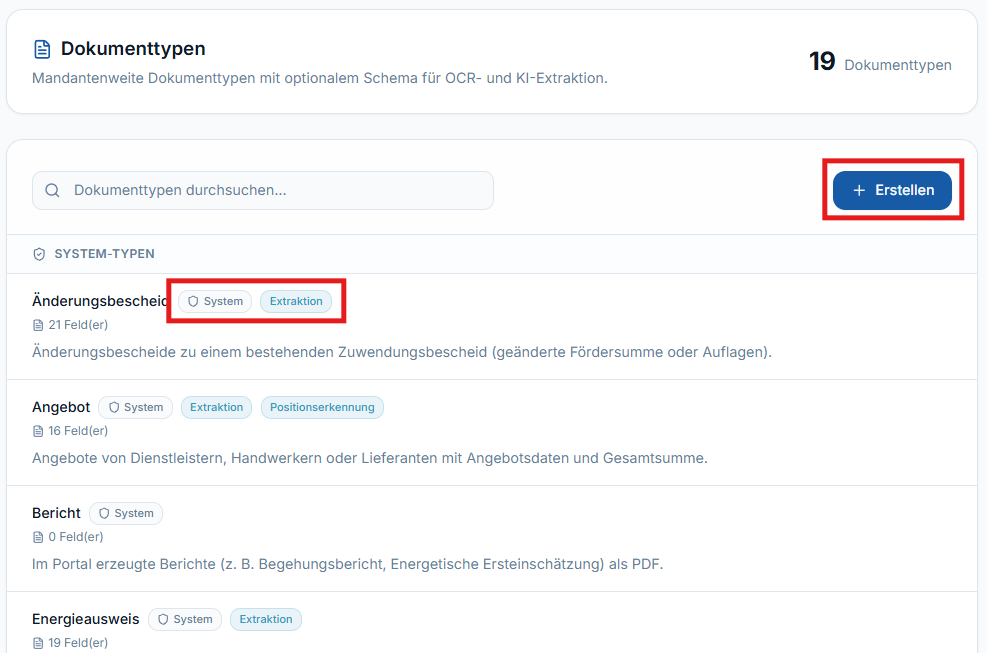
Ob und was Oktovera ausliest, hängt vom Dokumenttyp ab. Du findest alle Typen unter „Einstellungen“ → „Dokumenttypen“. Typen mit der Kennzeichnung „Extraktion“ haben ein Schema mit Feldern, die die KI ausliest; „Positionserkennung“ bedeutet, dass zusätzlich einzelne Positionen erkannt werden.
| Dokumenttyp (System) | Ausgelesen wird | Weiterverwendung |
|---|---|---|
| „Zuwendungsbescheid“, „Änderungsbescheid“ | Bescheiddaten, Empfänger, Fördersumme | Prüfung und „In Projektdaten übernehmen“ (Zuwendungsbescheid mit KI prüfen und in die Projektdaten übernehmen) |
| „Festsetzungsbescheid“ | tatsächlicher Zuschuss, Auszahlungskonto, anerkannte Ausgaben | – |
| „Energieausweis“ | Ausweistyp, Gültigkeit, Gebäudedaten, Kennwerte | direkt in eine Liegenschaft übernehmen (Energieausweis und Verbrauch an der Liegenschaft erfassen) |
| „Verbrauchsabrechnung“ | Abrechnungszeitraum, Verbrauchsmengen | als Energieverbrauch in die Liegenschaft übernehmen (Energieausweis und Verbrauch an der Liegenschaft erfassen) |
| „Angebot“, „Rechnung“ | Beträge, Daten, Aussteller, Empfänger, Positionen | Prüfung auf Förderfähigkeit: Oktovera gleicht den Empfänger mit Kunde und Liegenschaft ab. Die geprüften Beträge stehen aufsummiert im Projektreiter „Förderung“ – von dort überträgst du sie per Klick ins Förderportal (Förderung im Projekt). |
| „TPB / BzA“, „TPN / BnD“ | IDs, Investitionsstandort | IDs werden in die förderrelevanten Daten des Projekts übernommen (Förderung im Projekt) |
| „Nachweis“ | Nachweisdaten | – |
Typen ohne Extraktion – etwa „Plan“, „Foto“ oder „Sonstiges“ – werden nur abgelegt.
Wann ausgewertet wird
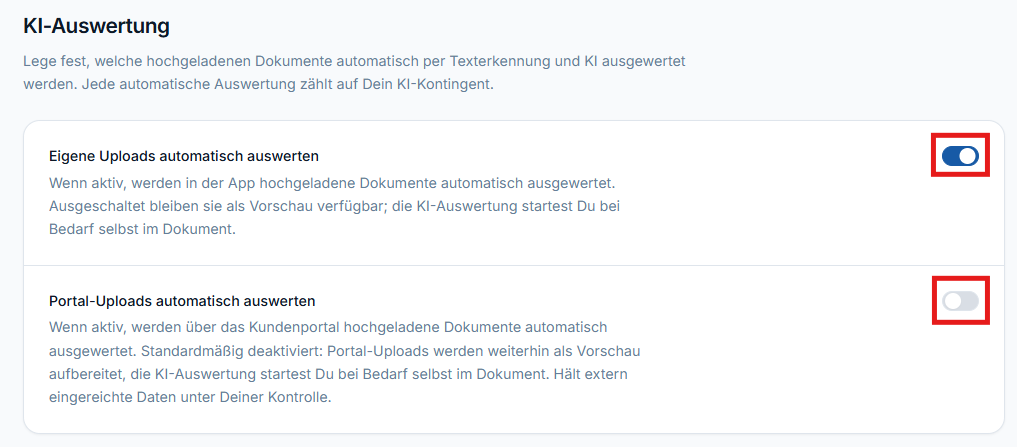
Unter „Einstellungen“ → „KI-Auswertung“ legst du fest, welche Uploads automatisch ausgewertet werden:
- „Eigene Uploads automatisch auswerten“ – Dokumente, die du oder dein Team in der App hochladet.
- „Portal-Uploads automatisch auswerten“ – Dokumente, die Kunden über das Kundenportal einreichen. Standardmäßig ausgeschaltet.
Ist ein Schalter aus, bleibt das Dokument als Vorschau verfügbar, und du startest die KI-Auswertung bei Bedarf selbst im Dokument.
Eigenen Dokumenttyp anlegen
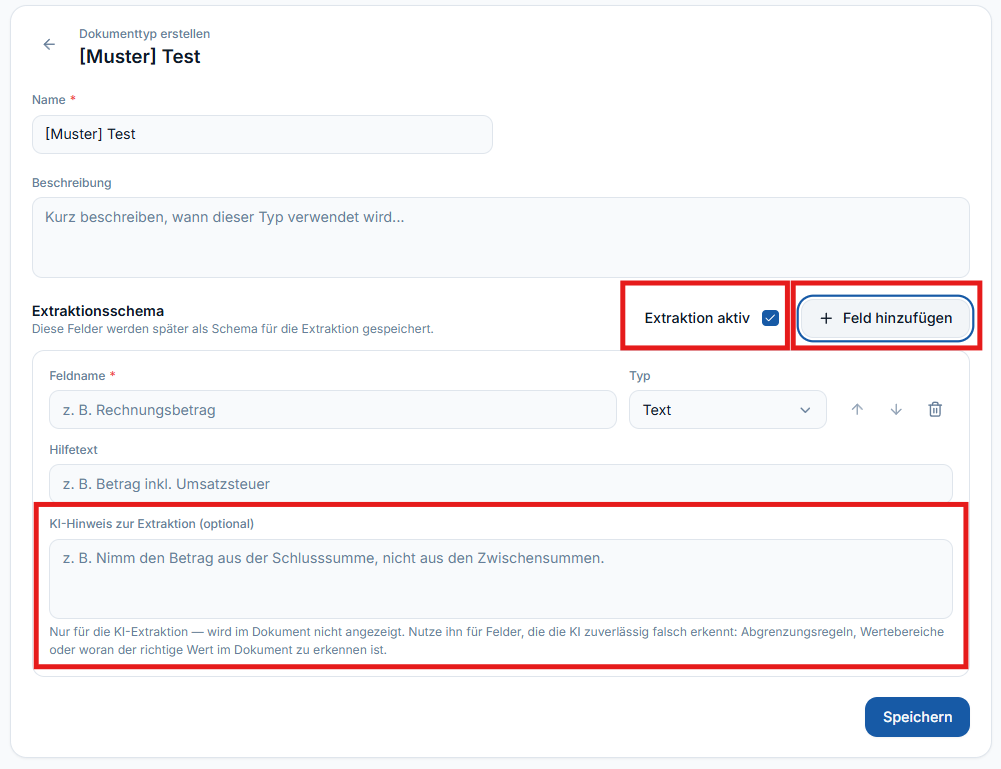
- Klicke unter „Dokumenttypen“ auf „Erstellen“.
- Gib „Name“ und „Beschreibung“ ein.
- Soll Oktovera Werte auslesen, setze das Häkchen „Extraktion aktiv“ und klicke auf „Feld hinzufügen“.
- Lege je Feld „Feldname“, „Typ“ („Text“, „Zahl“, „Datum“, „Währung“, „Ja/Nein“ oder „Auswahl“) und einen „Hilfetext“ fest. Im „KI-Hinweis zur Extraktion“ beschreibst du, woran die KI den richtigen Wert erkennt.
- Klicke auf „Speichern“.
Eigene Typen bearbeitest oder löschst du in der Liste unter „Eigene Typen“. System-Typen kannst du nur ansehen.
Kontingent
Jede Auswertung zählt auf dein Kontingent für KI-Auswertungen – egal, ob sie automatisch oder von dir gestartet wurde. Den aktuellen Stand siehst du unter „Nutzung & Limits“ (Tarife, Abonnement und Kontingente).
Gut zu wissen
- Portal-Uploads bewusst freigeben: Bleibt die Automatik für Portal-Uploads aus, behältst du die Kontrolle darüber, welche eingereichten Dokumente ausgewertet werden – und schonst das Kontingent.
- KI-Werte prüfen: Ausgelesene Werte sind gekennzeichnet, zum Beispiel „im Dokument“ oder „abgeleitet“. Prüfe sie, bevor du sie übernimmst.
- Dokumenttyp beim Upload: Den Typ wählst du im Dialog „Dokument klassifizieren“ (Dokumente hochladen, klassifizieren und wiederfinden).