Energieausweis und Verbrauchsabrechnungen musst du nicht abtippen: Oktovera liest die Werte aus dem PDF aus, du prüfst sie und übernimmst sie in die Liegenschaft. Liegen dir die Zahlen schon vor, trägst du sie direkt ein.
Voraussetzungen
- Energieausweis oder Abrechnung als PDF, JPG oder PNG (Energieausweis bis 25 MB).
- Für Verbrauchswerte und einen Ausweis an einer bestehenden Liegenschaft: Die Liegenschaft ist angelegt (Liegenschaft anlegen).
Neue Liegenschaft aus dem Energieausweis anlegen
- Öffne „Liegenschaften“ und klicke auf „Per Energieausweis anlegen“.
- Lege die Datei im Dialog ab oder wähle sie über „Auf dem PC suchen“ aus. Klicke auf „Hochladen & auswerten“.
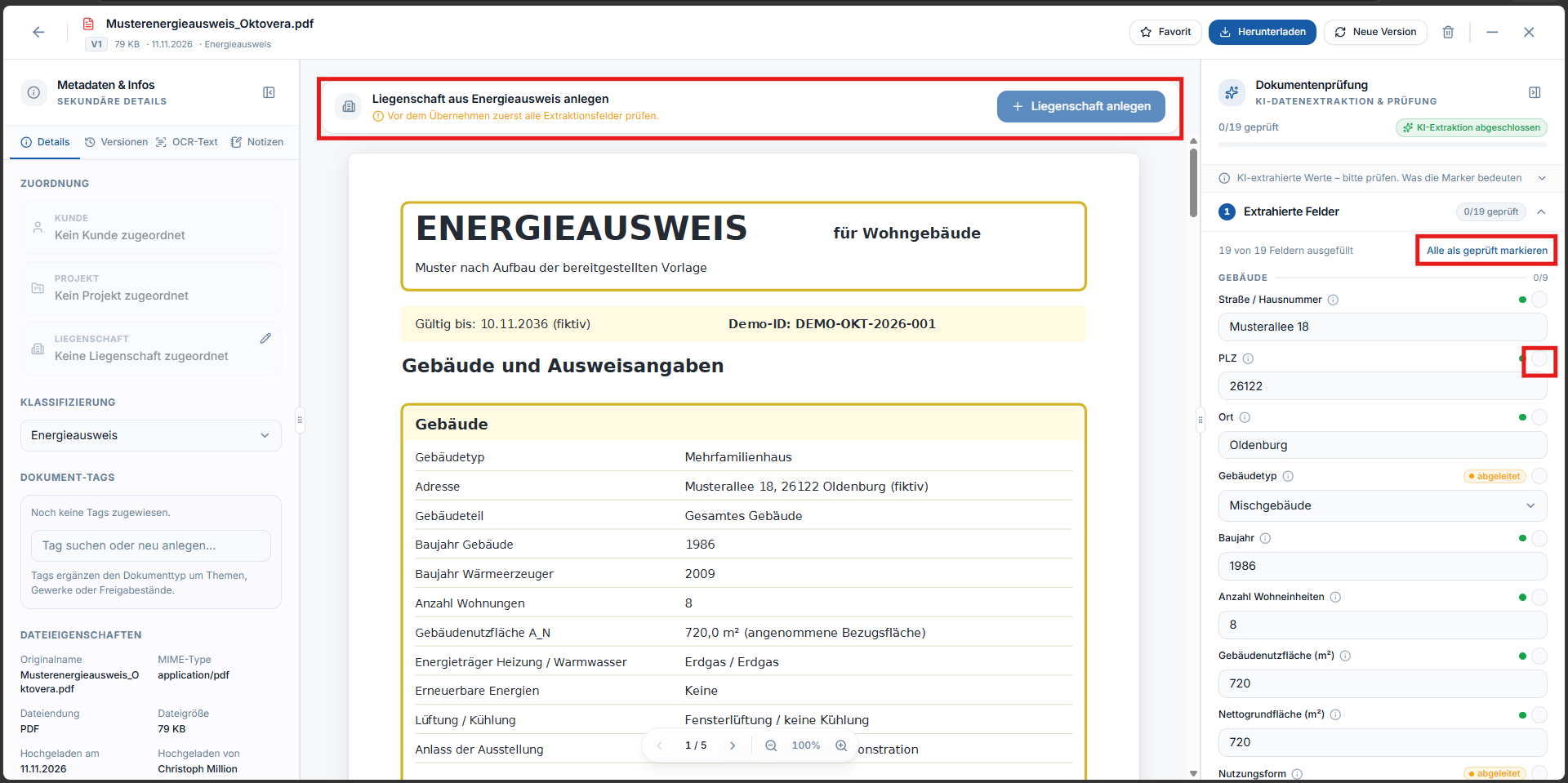
- Oktovera öffnet das Dokument mit der „Dokumentenprüfung“. Prüfe die „Extrahierten Felder“ – vor allem Werte mit der Kennzeichnung „abgeleitet“ – und korrigiere sie bei Bedarf.
- Klicke auf „Alle als geprüft markieren“. Sind noch Felder leer, bestätigst du das im Dialog „Leere Felder auch als geprüft markieren?“.
- Klicke im Kasten „Liegenschaft aus Energieausweis anlegen“ auf „Liegenschaft anlegen“.
- Die neue Liegenschaft öffnet sich. Wähle unter „Kunde & Kontakt“ den Kunden aus, ergänze fehlende Angaben und klicke auf „Speichern“.
Energieausweis an einer bestehenden Liegenschaft
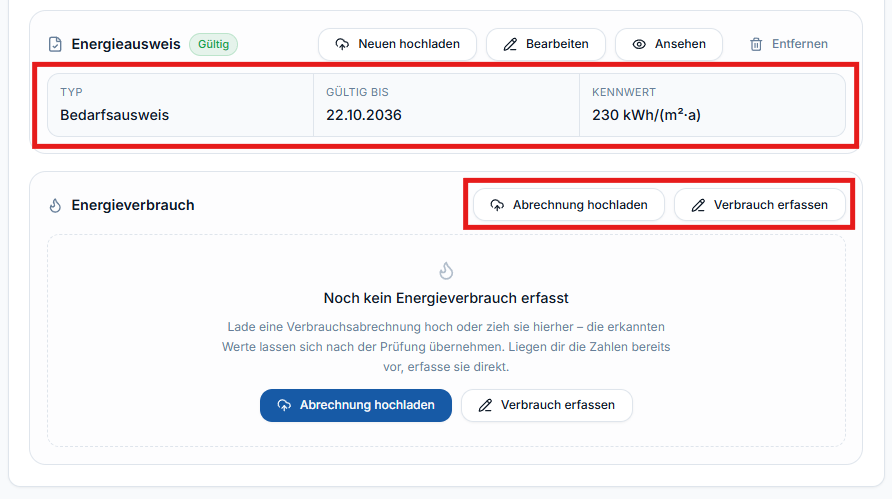
Im Bereich „Energieausweis“ der Liegenschaft lädst du einen Ausweis mit „Hochladen“ hoch oder trägst ihn mit „Manuell erfassen“ ein: „Typ“, „Gültig bis“, „Kennwert“ und „Effizienzklasse“. Ist schon ein Ausweis hinterlegt, heißen die Schaltflächen „Neuen hochladen“, „Bearbeiten“, „Ansehen“ und „Entfernen“.
Verbrauch erfassen
Aus einer Abrechnung:
- Klicke an der Liegenschaft unter „Energieverbrauch“ auf „Abrechnung hochladen“ und wähle die Datei aus.
- Oktovera legt sie als „Verbrauchsabrechnung“ beim Kunden und bei der Liegenschaft ab und wertet sie aus.
- Prüfe die Werte und klicke auf „Alle als geprüft markieren“.
- Klicke im Kasten „Verbrauch in die Liegenschaft übernehmen“ auf „Übernehmen“.
Von Hand:
- Klicke auf „Verbrauch erfassen“.
- Wähle den „Bereich“: „Wärme“, „Strom“ oder „Wasser“.
- Trage den Abrechnungszeitraum und mindestens einen Verbrauchs- oder Kostenwert ein. Ergänze bei Wärme den „Energieträger“ und, falls zutreffend, „Warmwasser enthalten“.
- Optional: Versorger, Zählernummer und Notizen. Klicke auf „Speichern“.
Ergebnis
Die Liegenschaft zeigt den Energieausweis mit Status (zum Beispiel „Gültig“), Typ, Gültigkeit, Kennwert und Effizienzklasse. Unter „Energieverbrauch“ stehen die Werte je Jahr und Bereich; von Hand erfasste Einträge sind mit „manuell“ gekennzeichnet.
Gut zu wissen
- Werte prüfen: Prüfe ausgelesene Werte im Dokument, bevor du sie übernimmst.
- KI-Kontingent: Jede Auswertung zählt auf dein Kontingent unter „Nutzung & Limits“ (Tarife, Abonnement und Kontingente). Was automatisch ausgewertet wird, steuerst du in KI-Auswertung steuern.
- Keine Umrechnung: Mengen werden so gespeichert, wie sie auf dem Beleg stehen – Oktovera rechnet nichts in kWh um.
- Manuell überschreibt: Bearbeitest du einen ausgelesenen Energieausweis von Hand, ersetzt das die Werte und löst die Verknüpfung zum Dokument. Das Dokument bleibt bei der Liegenschaft.
- Dokumente bleiben: Ausweise und Abrechnungen findest du auch unter „Dokumente“ (Dokumente hochladen, klassifizieren und wiederfinden).