Wer hat einen Kunden angelegt, ein Dokument gelöscht oder ein Projekt archiviert? Die Audit-Logs protokollieren Änderungen über alle Bereiche hinweg – aus deinem Team und aus dem Kundenportal.
So findest du einen Eintrag
- Öffne „Audit-Logs“ in der Seitenleiste.
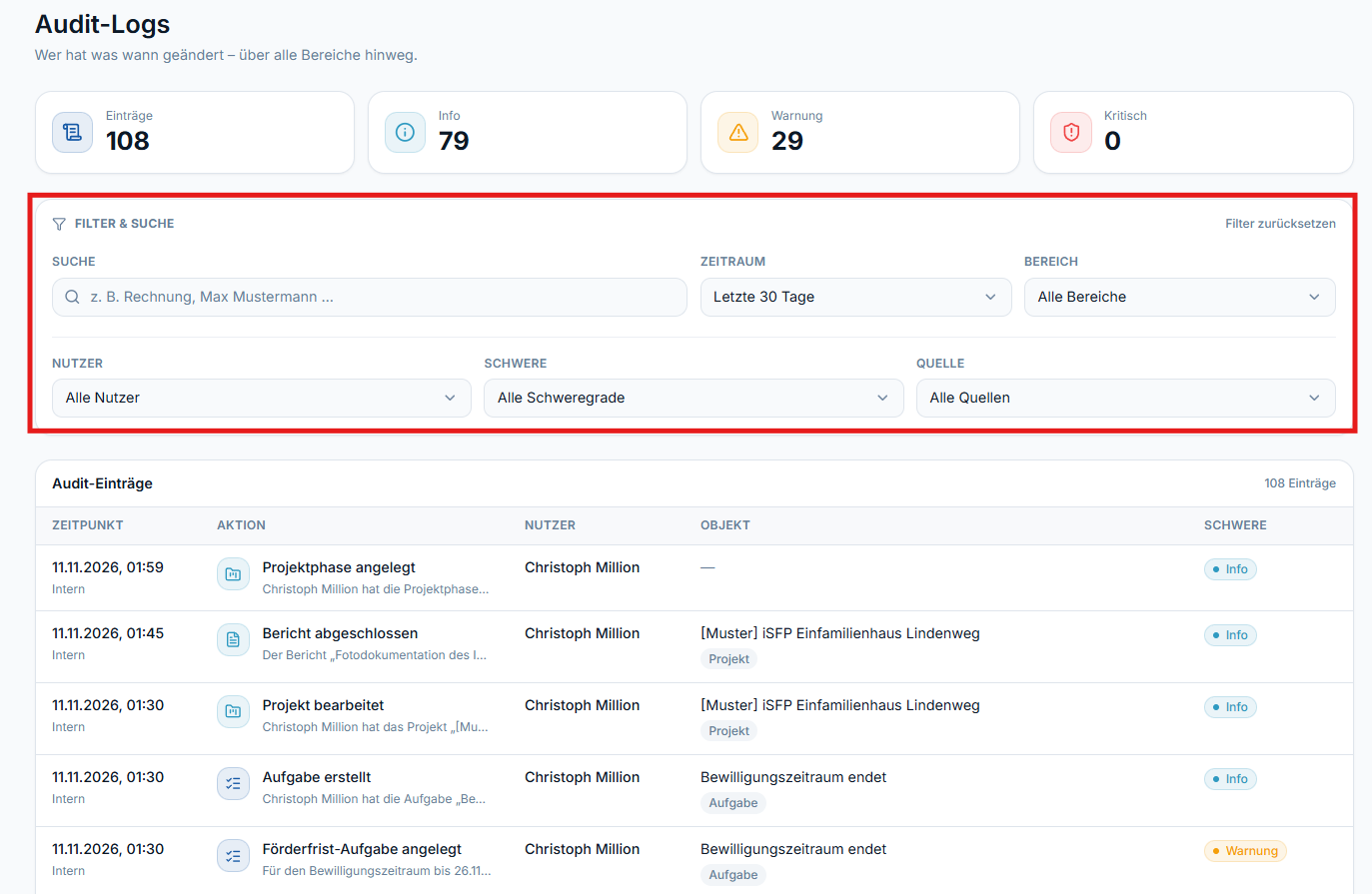
- Grenze die Liste unter „Filter & Suche“ ein (siehe Tabelle).
- Mit „Filter zurücksetzen“ siehst du wieder alle Einträge.
Was du siehst
| Bereich | Inhalt |
|---|---|
| Kennzahlen | „Einträge“, „Info“, „Warnung“, „Kritisch“ – die Anzahl im gewählten Zeitraum |
| „Suche“ | Freitext, zum Beispiel ein Kundenname oder „Rechnung“ |
| „Zeitraum“ | „Letzte 7 Tage“, „Letzte 30 Tage“, „Letzte 90 Tage“, „Letztes Jahr“, „Gesamter Zeitraum“ oder „Benutzerdefiniert“ |
| „Bereich“ | „Kunden“, „Liegenschaften“, „Projekte“, „Aufgaben“, „Dokumente“, „Formulare“, „Rechnungsprüfung“, „Team“, „Portal“, „Sicherheit“, „System“ |
| „Nutzer“ | wer die Änderung ausgelöst hat |
| „Schwere“ | „Info“, „Warnung“ oder „Kritisch“ |
| „Quelle“ | „Intern“ (dein Team) oder „Portal“ (Kundenportal) |
Jeder Eintrag zeigt „Zeitpunkt“, „Aktion“ mit kurzer Beschreibung, „Nutzer“, „Objekt“ und „Schwere“. Anlegen erscheint zum Beispiel als „Info“, Löschen als „Warnung“.
Gut zu wissen
- Nur lesen: Die Audit-Logs zeigen Änderungen an, sie machen nichts rückgängig.
- Voreinstellung: Beim Öffnen siehst du die „Letzte 30 Tage“. Ältere Einträge findest du über „Zeitraum“.
- Portal-Aktivitäten: Mit der „Quelle“ „Portal“ siehst du, was im Kundenportal passiert ist.