Dein Begehungsprotokoll sieht immer gleich aus? Dann mach eine Vorlage daraus. Du stellst sie einmal aus Bausteinen zusammen und erzeugst daraus in jedem Projekt mit einem Klick einen neuen Bericht.
Voraussetzungen
- Zugriff auf die Bibliothek.
- Firmendaten und Briefkopf sind gepflegt (Briefkopf und PDF-Layout anpassen). Sie erscheinen automatisch im PDF.
Vorlage neu anlegen
- Öffne „Bibliothek“ → Reiter „Berichte“ und klicke auf „Neue Vorlage“.
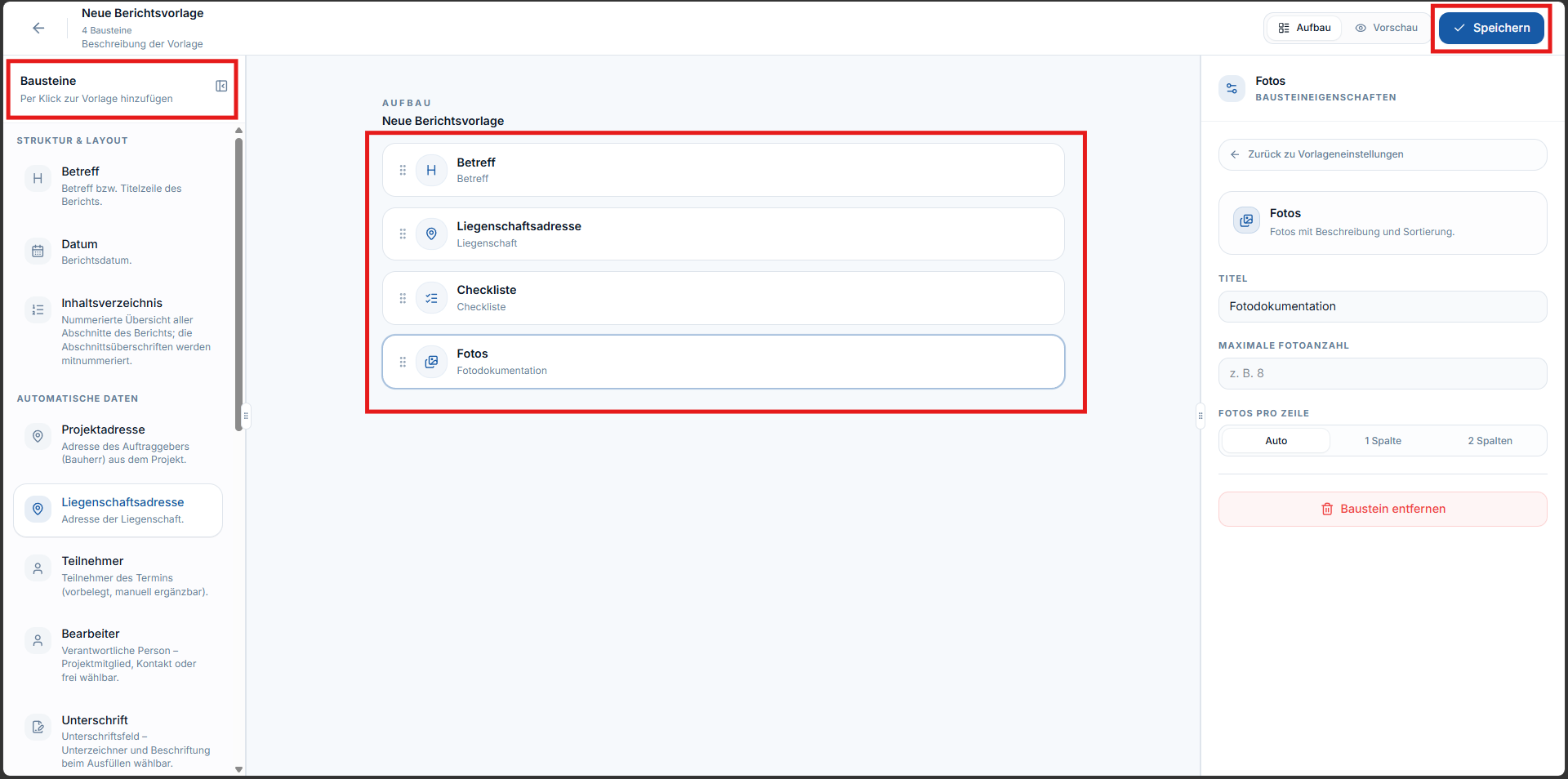
- Klappe links die Palette „Bausteine“ auf. Ein Klick auf einen Baustein fügt ihn unter „Aufbau“ hinzu. Zur Wahl stehen:
- Struktur & Layout: „Betreff“, „Datum“, „Inhaltsverzeichnis“
- Automatische Daten: zum Beispiel „Projektadresse“, „Liegenschaftsadresse“, „Teilnehmer“, „Bearbeiter“, „Unterschrift“, „Fördernummer (BAFA)“, „Energetische Daten“
- Eingaben & Medien: „Fotos“, „Freitext“, „Informationstext“, „Checkliste“, „Bild mit Beschreibung“, „Tabelle“
- Klicke einen Baustein im Aufbau an, um rechts seine Eigenschaften festzulegen – etwa den Titel oder bei „Checkliste“ die Zeilen, die im Bericht nur noch angekreuzt werden. Mit „Baustein entfernen“ nimmst du ihn wieder heraus.
- Kehre mit „Zurück zu Vorlageneinstellungen“ zu den Einstellungen der Vorlage zurück. Gib „Name“ und „Beschreibung“ ein und lege unter „Dokumentlayout“ Ausrichtung, Dokumenttitel, Deckblatt, Fußzeile und Seitenzahlen fest.
- Mit „Vorschau“ siehst du das Ergebnis, mit „Aufbau“ geht es zurück.
- Klicke auf „Speichern“. Die Meldung „Berichtsvorlage erstellt.“ erscheint.
Mustervorlage als Ausgangspunkt
Unter „Muster“ öffnest du mitgelieferte Vorlagen mit „Ansehen“. Mit „Verwenden“ (Kopiersymbol) übernimmst du sie als eigene Vorlage – Oktovera legt die Kopie sofort an und öffnet sie zum Bearbeiten.
Ergebnis
Die Vorlage steht unter „Eigene“. Beim „Neuer Bericht“ wählst du sie unter „Eigene Vorlagen“ aus; die Vorlage wird dabei in den Bericht kopiert (Bericht aus einer Vorlage erstellen und abschließen).
Gut zu wissen
- Vorlagen pflegen: An jeder eigenen Vorlage findest du „Bearbeiten“, „Duplizieren“ und „Archivieren“. Archivierte Vorlagen holst du unter „Archiv“ mit „Wiederherstellen“ zurück. Löschen ist nicht vorgesehen.
- Bestehende Berichte bleiben: Weil die Vorlage beim Erstellen in den Bericht kopiert wird, bearbeitest du Berichte unabhängig von späteren Vorlagenänderungen.
- Muster prüfen: Mustervorlagen sind Arbeitshilfen. Prüfe die Inhalte fachlich und passe sie eigenverantwortlich an.
- Logo und Farben zentral: Logo, Akzentfarbe und Geschäftsangaben kommen aus „Briefkopf & PDF“. Pro Vorlage überschreibst du nur die Fußnote.