In der Bibliothek hinterlegst du deine Abläufe für wiederkehrende Aufträge. Eine Leistung bündelt Aufgaben mit Phase, Zuständigkeit und Fälligkeit – im Projekt wählst du sie mit einem Klick aus.
So ist die Bibliothek aufgebaut
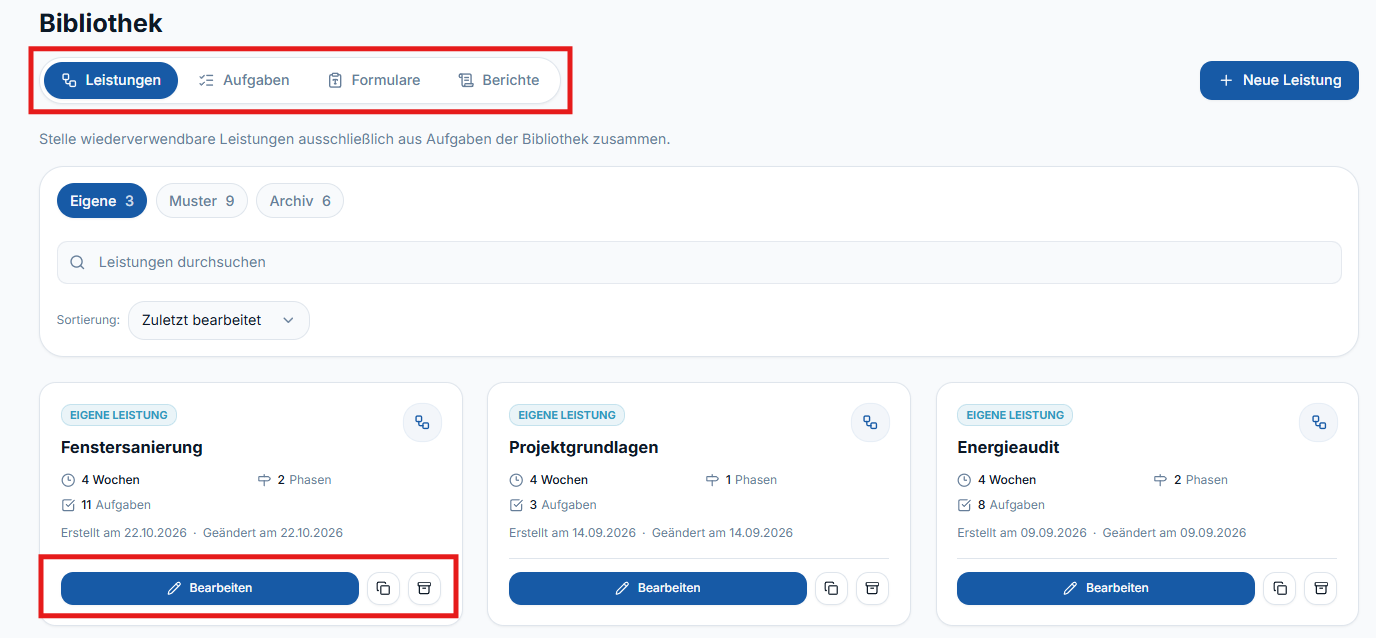
Öffne „Bibliothek“ in der Seitenleiste. Sie hat vier Reiter: „Leistungen“, „Aufgaben“, „Formulare“ (Formulare in der Bibliothek gestalten) und „Berichte“ (Eigene Berichtsvorlagen anlegen). In jedem Reiter zeigt „Eigene“ deine Elemente, „Muster“ die mitgelieferten und „Archiv“ die archivierten.
Eine Leistung besteht ausschließlich aus Aufgaben der Bibliothek. Lege deshalb zuerst die Aufgaben an, die dir fehlen – oder nutze mitgelieferte.
Mustervorlagen nutzen
Muster-Leistungen öffnest du mit „Ansehen“. Ändern kannst du sie nicht direkt: Erstelle mit dem Symbol „Leistung duplizieren“ eine Kopie und passe diese an.
Bibliotheksaufgabe anlegen
- Öffne den Reiter „Aufgaben“ und klicke auf „Neue Aufgabe“. Oktovera legt die Aufgabe sofort an und öffnet sie.
- Gib Titel und „Beschreibung“ ein und wähle den „Aufgabentyp“: „Standardaufgabe“, „Formularaufgabe“ oder „Dokumenteneinreichung“. Je nach Typ ergänzt du eine „Checkliste“, eine „Formularvorlage“ oder „Upload-Slots“ (Unterlagen und Angaben vom Kunden anfordern).
- Lege die „Workflow-Phase“ fest, zum Beispiel „Vorbereitung“.
- Wähle unter „Zuweisung“, wer die Aufgabe im Projekt bekommt: die Projektleitung, eine Projektrolle, deinen Kunden („Hauptkontakt“ oder „Alle Kundenkontakte“) oder ein Teammitglied (Aufgaben zuweisen).
- Setze die „Fälligkeit (relativ)“ als „Start + n Tage“. Im Projekt wird daraus ein Datum ab dem Startdatum.
- Entscheide mit „Im Kundenportal-Zeitplan anzeigen“, ob dein Kunde die Aufgabe im Portal sieht. Fristen stellst du im Reiter „Fristen“ ein (Fristenüberwachung und Eskalation einstellen).
- Klicke auf „Speichern“.
Leistung zusammenstellen
- Klicke im Reiter „Leistungen“ auf „Neue Leistung“. Der Editor öffnet sich.
- Gib oben den Namen der Leistung ein.
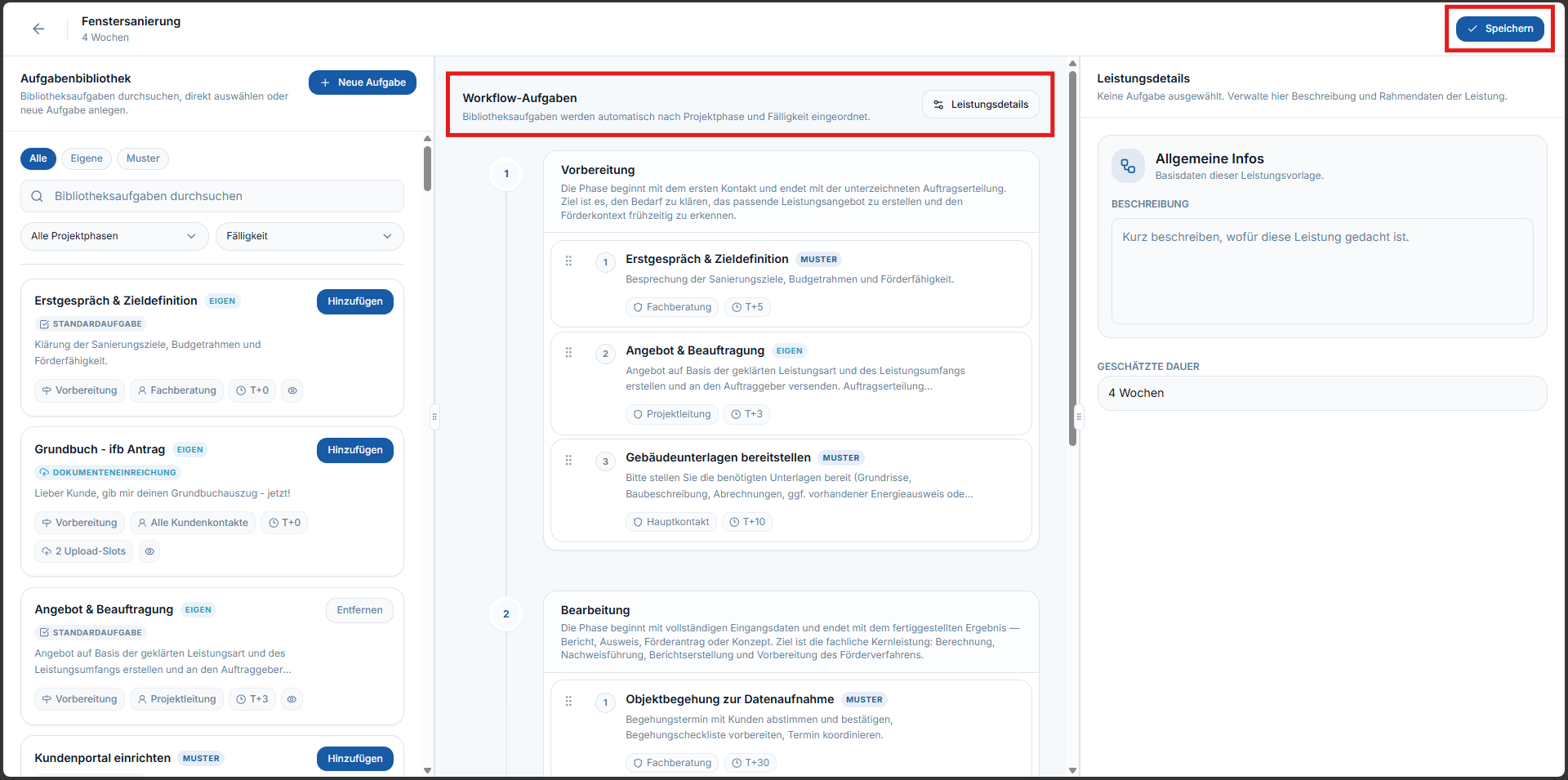
- Suche links in der „Aufgabenbibliothek“ die passenden Aufgaben – gefiltert nach „Eigene“ oder „Muster“, Projektphase und Fälligkeit – und klicke auf „Hinzufügen“.
- In der Mitte siehst du die „Workflow-Aufgaben“. Oktovera ordnet sie automatisch nach Projektphase und Fälligkeit ein.
- Ergänze rechts unter „Leistungsdetails“ eine „Beschreibung“ und die „Geschätzte Dauer“.
- Klicke auf „Speichern“. Die Meldung „Leistung erstellt.“ erscheint, und die Leistung steht unter „Eigene“.
Leistungen pflegen
- Ändern: „Bearbeiten“ an der Leistung. Klickst du im Editor eine Aufgabe an, siehst du ihre Details. Mit „Aus Leistung entfernen“ nimmst du sie heraus. Unter „Aufgabe bearbeiten“ wählst du, ob du das „Original“ änderst oder „Als Kopie“ weiterarbeitest.
- Duplizieren: Kopie-Symbol an der Leistung.
- Archivieren: Archiv-Symbol an der Leistung. Die Leistung wird sofort archiviert und steht im Projekt nicht mehr zur Auswahl. Im „Archiv“ holst du sie bei Bedarf zurück.
Gut zu wissen
- „Neue Aufgabe“ legt sofort an: Auch wenn du danach „Verwerfen“ wählst, bleibt eine „Neue Bibliotheksaufgabe“ zurück. Archiviere sie, wenn du sie nicht brauchst.
- Original oder Kopie: Willst du eine Aufgabe nur für diese Leistung anpassen, wähle „Als Kopie“. So bleibt das Original für andere Leistungen unverändert.
- Rollen statt Namen: Weist du Aufgaben Projektrollen zu, passt die Leistung zu jedem Projektteam. Projektrollen gibt es im Team-Tarif (Tarife, Abonnement und Kontingente).
- Kein Löschen: Leistungen und Aufgaben archivierst du; endgültiges Löschen bietet die Bibliothek nicht an.
- Änderungen gelten für neue Projekte: Bearbeitest du eine Leistung, ändert das laufende Projekte nicht.
- Muster prüfen: Musterleistungen bilden einen typischen Ablauf ab. Prüfe Aufgaben und Fristen gegen die aktuellen Förderrichtlinien und passe sie an dein Büro an.
Wenn es hakt
- Im Editor steht „Referenzierte Bibliotheksaufgabe nicht gefunden“: Die Leistung verweist auf eine Aufgabe, die es nicht mehr gibt. Entferne den Eintrag mit „Aus Leistung entfernen“ und füge bei Bedarf eine passende Aufgabe neu hinzu.