Im Kundenportal sieht dein Kunde, was in seinem Projekt passiert und was er beitragen soll – ohne E-Mail-Ping-Pong. Dieser Überblick zeigt, was im Portal steht und wie es sich für deinen Kunden anfühlt.
Der erste Eindruck
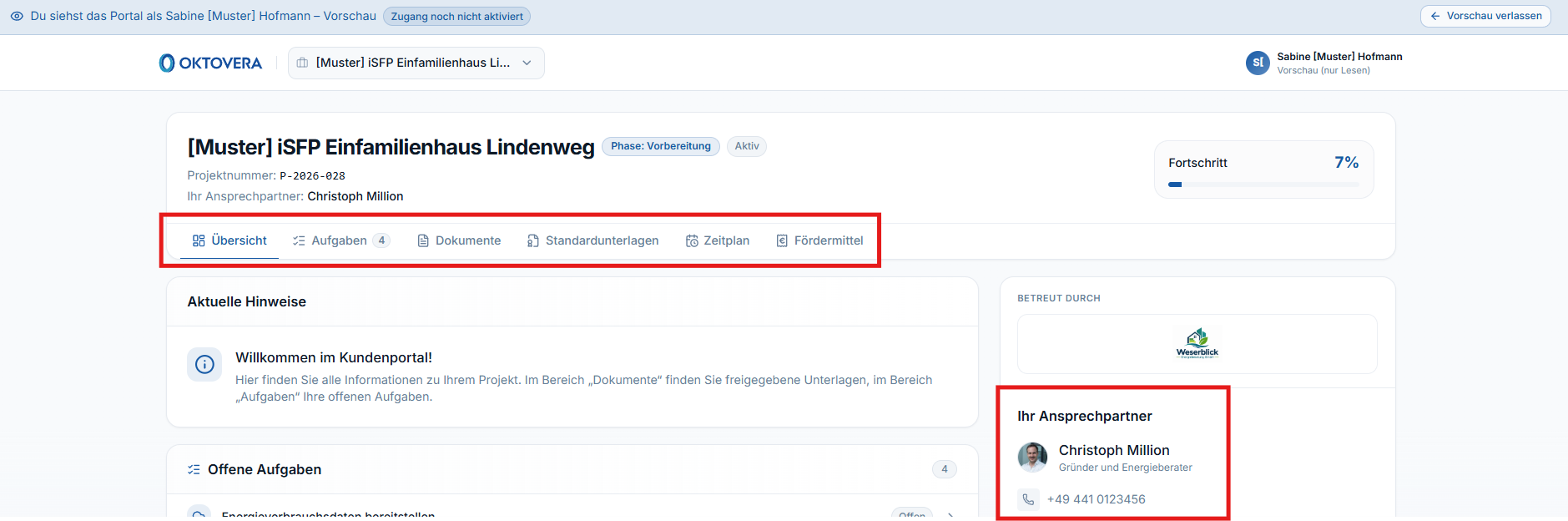
Das Portal spricht deinen Kunden mit „Sie“ an. Oben sieht er sein Projekt mit Phase, Projektnummer, „Ihr Ansprechpartner“ und einer Fortschrittsanzeige. Hat er mehrere Projekte mit Portal, wechselt er oben zwischen ihnen.
Die Bereiche im Portal
„Übersicht“ – Unter „Aktuelle Hinweise“ begrüßt das Portal deinen Kunden und erklärt, wo er Unterlagen und Aufgaben findet. Darunter stehen seine „Offenen Aufgaben“. Rechts sieht er „Ihr Ansprechpartner“ mit deinem Firmenlogo und deinen Kontaktdaten aus „Mein Profil“ sowie eine Kurzinfo zur Förderung.
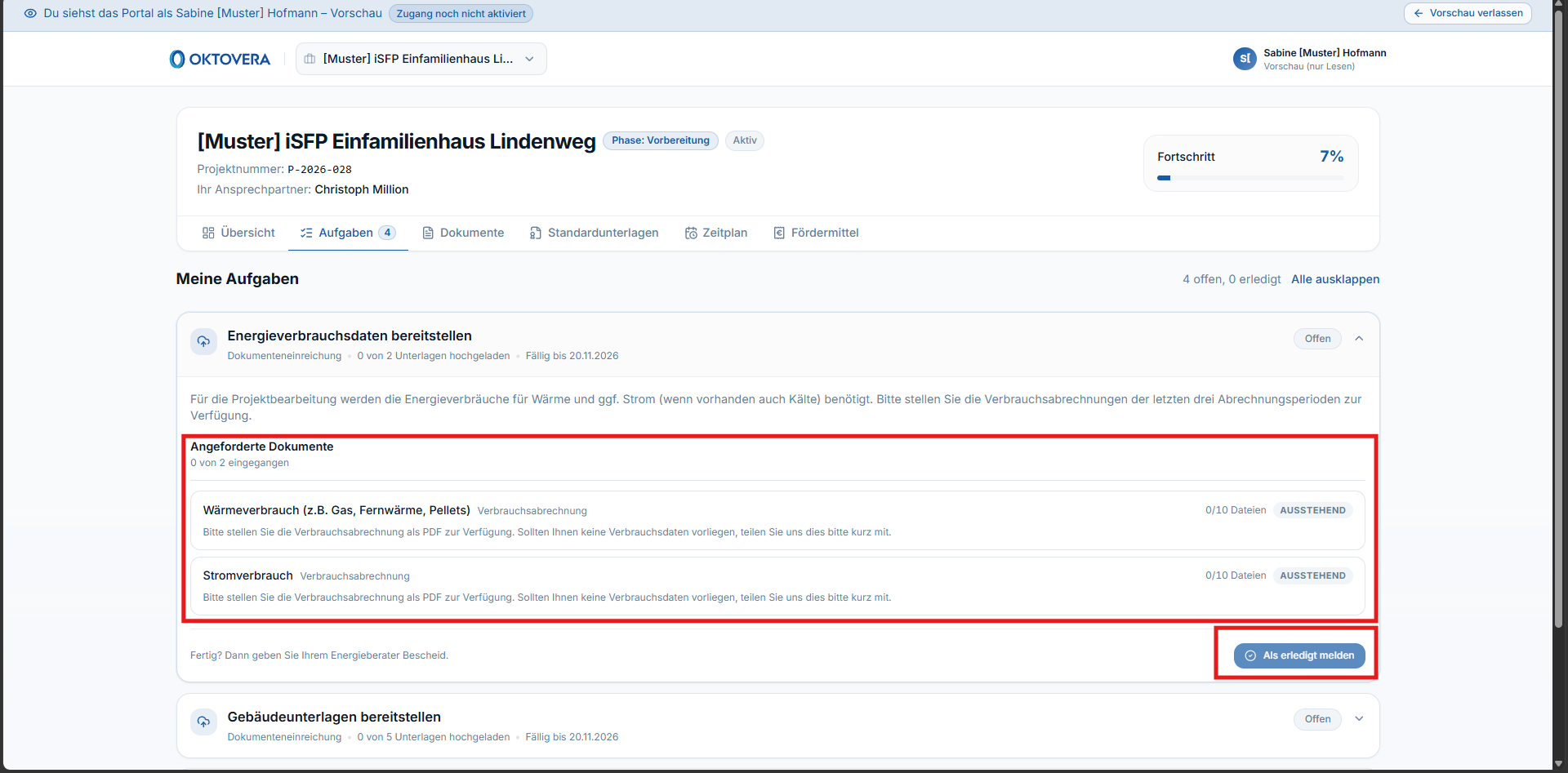
„Aufgaben“ – Unter „Meine Aufgaben“ stehen alle Aufgaben, die du deinem Kunden zugewiesen hast, mit Art, Fortschritt und „Fällig bis“. Klappt er eine Aufgabe auf, sieht er die Beschreibung und – bei einer Dokumenteneinreichung – die „Angeforderten Dokumente“ mit kurzen Hinweisen. Ist er fertig, meldet er die Aufgabe mit „Als erledigt melden“ (Unterlagen und Angaben vom Kunden anfordern).
„Dokumente“ – Hier liegen die Projektdokumente, die du freigegeben hast, und die Dateien, die dein Kunde selbst hochgeladen hat (Festlegen, was Kunden im Portal sehen).
„Standardunterlagen“ – Infoblätter, die du für alle Portale hinterlegst, etwa Merkblätter oder deine AGB (Standardunterlagen für alle Portale hinterlegen).
„Zeitplan“ – Der „Projektfahrplan“ zeigt die Phasen mit Erklärung und Zeitraum. Aufgaben deines Kunden sind mit „Ihre Aufgabe“ markiert. Wie viel er hier sieht, legst du in den Projekt-Defaults fest.
„Fördermittel“ – Unter „Beleg für energetische Prüfung einreichen“ lädt dein Kunde Rechnungen und Angebote von Handwerkern hoch, die du auf Förderfähigkeit prüfst (Förderung im Projekt).
Selbst ausprobieren: Als Kunde ansehen
Öffne im Projekt den Reiter „Portal“ und klicke am Konto-Zugang deines Kunden auf „Als Kunde ansehen“. Ein Hinweisband zeigt, dass du dich in der Vorschau befindest. Mit „Vorschau verlassen“ kehrst du zurück.
Die Vorschau ist nur zum Lesen: Hochladen oder Einreichen ist dort nicht möglich. So kannst du gefahrlos prüfen, was dein Kunde sieht.
Gut zu wissen
- Erst prüfen, dann einladen: Kundenaufgaben aus mitgelieferten Leistungen erscheinen sofort im Portal. Sieh dir die Vorschau an, bevor du deinen Kunden einlädst (Kundenportal aktivieren und Kunden einladen).
- Ansprechpartner pflegen: Name, Position und Telefon im Portal kommen aus deinem Profil (Profil und Unternehmen einrichten).
- E-Mails ans Portal: Ob dein Kunde über Neuigkeiten zusätzlich per E-Mail informiert wird, stellst du in den Projekt-Defaults ein (Benachrichtigungen und E-Mails).