Grundrisse, Energieausweis, Verbrauchsabrechnungen, Angaben für den Förderantrag: Statt Mails hin und her zu schicken, forderst du Unterlagen und Angaben gezielt über eine Aufgabe an. Dein Kunde erledigt sie im Kundenportal.
Zwei Aufgabentypen für deinen Kunden
- Dokumenteneinreichung – fordert Unterlagen in einzelnen „Upload-Slots“ an, zum Beispiel einen Slot für Grundrisse und einen für den Energieausweis.
- Formularaufgabe – fragt Angaben über ein Formular ab, etwa förderrelevante Kundendaten. Das Formular legst du vorher als Formularvorlage in der Bibliothek an.
Beide Typen richtest du in der „Bibliothek“ unter „Aufgaben“ ein. Mitgelieferte Leistungen wie „Energieberatung iSFP“ enthalten solche Aufgaben schon, zum Beispiel „Gebäudeunterlagen bereitstellen“.
Vorhandene Anforderung im Projekt prüfen
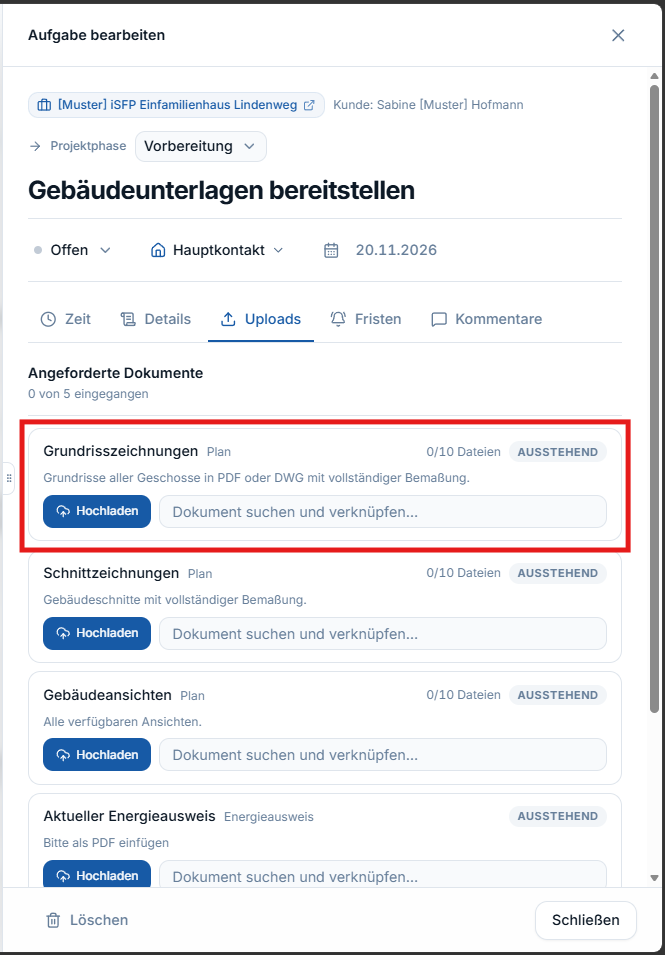
- Öffne im Projekt den Reiter „Aufgaben“ und klicke auf eine Kundenaufgabe, zum Beispiel „Gebäudeunterlagen bereitstellen“.
- Wechsle in den Reiter „Uploads“. Unter „Angeforderte Dokumente“ siehst du jeden Upload-Slot mit Name, Dokumenttyp, Hinweis und Status „Ausstehend“.
- Prüfe unter „Details“ die „Beschreibung“ – diesen Text liest dein Kunde.
Unterlagen anfordern: Dokumenteneinreichung anlegen
- Öffne „Bibliothek“ → „Aufgaben“ und klicke auf „Neue Aufgabe“.
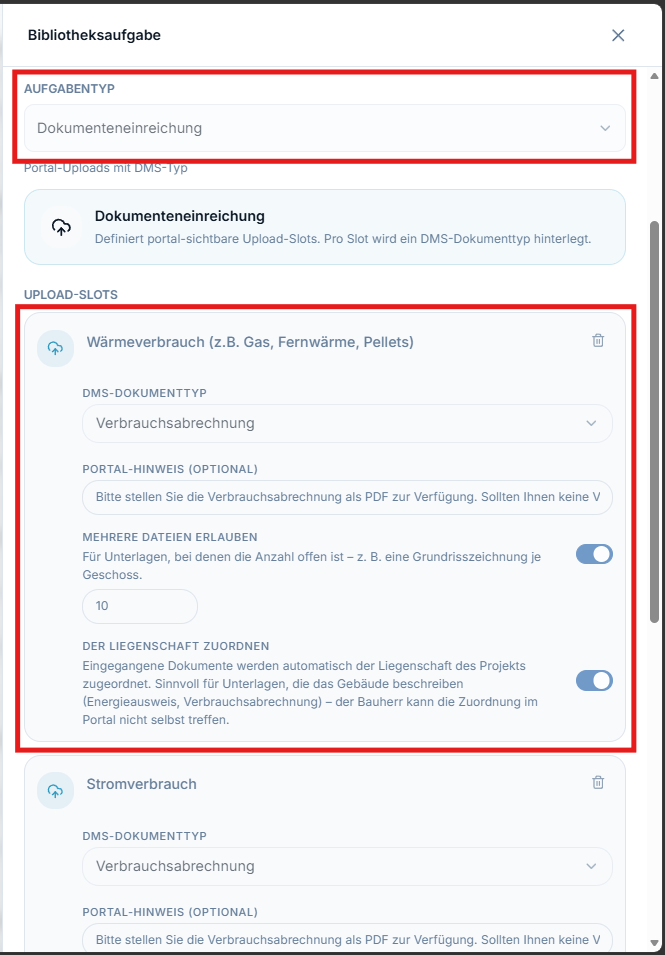
- Wähle unter „Aufgabentyp“ „Dokumenteneinreichung“.
- Klicke auf „Upload-Slot hinzufügen“ und lege je Slot fest:
- den Namen des Slots,
- den „DMS-Dokumenttyp“, unter dem die Datei abgelegt wird,
- optional einen „Portal-Hinweis“, zum Beispiel „Bitte als PDF“,
- ob „Mehrere Dateien erlauben“ gilt,
- ob die Unterlage „Der Liegenschaft zuordnen“ werden soll.
- Wähle „Workflow-Phase“, unter „Zuweisung“ „Hauptkontakt“ und die „Fälligkeit (relativ)“ in Tagen ab Projektstart.
- Klicke auf „Speichern“.
Angaben abfragen: Formular und Formularaufgabe
Eine Formularaufgabe braucht immer ein Formular. Deshalb gehst du in zwei Schritten vor: erst das Formular anlegen, dann eine Formularaufgabe, die dieses Formular verwendet.
Schritt 1 – Formular anlegen
- Öffne „Bibliothek“ → „Formulare“ und klicke auf „Neues Formular“. Passt ein vorhandenes eigenes oder mitgeliefertes Formular, kannst du auch dieses verwenden und mit „Bearbeiten“ anpassen.
- Stell im „Builder“ die Felder zusammen: Unter „Aus Stammdaten“ wählst du Angaben, die Oktovera schon kennt, etwa Name, Adresse oder Baujahr – das passende Feld entsteht automatisch. Unter „Eigene Felder“ ergänzt du zum Beispiel „Text“, „Zahl“, „Datum“, „Auswahl“ oder „Unterschrift“.
- Prüfe in der „Dokumentvorschau“, wie das Formular als Dokument aussieht, und klicke auf „Speichern“.
Ausführlich: Formulare in der Bibliothek gestalten.
Schritt 2 – Formularaufgabe anlegen
- Öffne „Bibliothek“ → „Aufgaben“ und klicke auf „Neue Aufgabe“.
- Wähle unter „Aufgabentyp“ „Formularaufgabe“.
- Wähle unter „Formularvorlage“ das Formular aus Schritt 1.
- Wähle „Workflow-Phase“, unter „Zuweisung“ „Hauptkontakt“ und die „Fälligkeit (relativ)“.
- Klicke auf „Speichern“.
Dein Kunde füllt das Formular dann im Portal digital aus. Bekannte Stammdaten sind dabei schon vorbelegt. Beim Abschluss legt Oktovera das ausgefüllte Formular als PDF-Nachweis ab.
Aufgabe ins Projekt holen
Neue Projekte bekommen die Aufgabe, wenn sie Teil einer Leistung ist oder du sie im Projektassistenten unter „Bibliothek“ → „Aufgaben“ hinzufügst. In ein laufendes Projekt holst du sie im Reiter „Aufgaben“ über „Aus Bibliothek“.
Ergebnis
Die Aufgabe erscheint im Portal deines Kunden unter „Meine Aufgaben“. Im Projekt siehst du bei der Aufgabe, welche Unterlagen noch ausstehen.
Gut zu wissen
- „Neue Aufgabe“ legt sofort an: Die Aufgabe entsteht schon beim Klick. Brauchst du sie doch nicht, lege sie mit „Archivieren“ ins Archiv.
- Kein digitales Ausfüllen gewünscht? In der Projektaufgabe kannst du das Formular auch als PDF exportieren und deinem Kunden schicken.
- Dokumenttyp mit Bedacht wählen: Er bestimmt, wo die Datei abgelegt wird und welche Felder die KI-Auswertung prüfen kann.
- Liegenschaft zuordnen: Sinnvoll für Unterlagen, die das Gebäude beschreiben, zum Beispiel Energieausweis oder Verbrauchsabrechnung. Dein Kunde kann diese Zuordnung im Portal nicht selbst treffen.
- Uploads müssen erlaubt sein: In den „Projekt-Defaults“ des Portals muss „Uploads erlauben“ eingeschaltet sein (Festlegen, was Kunden im Portal sehen).
- KI-Auswertung: Ob Portal-Uploads automatisch ausgewertet werden, stellst du unter „Einstellungen“ → „KI-Auswertung“ ein. Standardmäßig ist das aus (KI-Auswertung steuern).
- Ohne Portalkonto: Einzelne Aufgaben kannst du auch per Gastlink mit Passcode und Ablaufdatum freigeben („Portal“ → „Gastlinks für Initialunterlagen“, Unterlagen per Gastlink anfordern).