Jedes Projekt durchläuft die Phasen „Vorbereitung“, „Bearbeitung“ und „Abschluss“. Brauchst du feinere Schritte – etwa einen eigenen Vor-Ort-Termin –, ergänzt du eigene Phasen und ordnest sie an der passenden Stelle ein.
Voraussetzungen
- Zugriff auf die Einstellungen (Inhaber).
So geht’s
- Öffne „Einstellungen“ → „Projektphasen“.
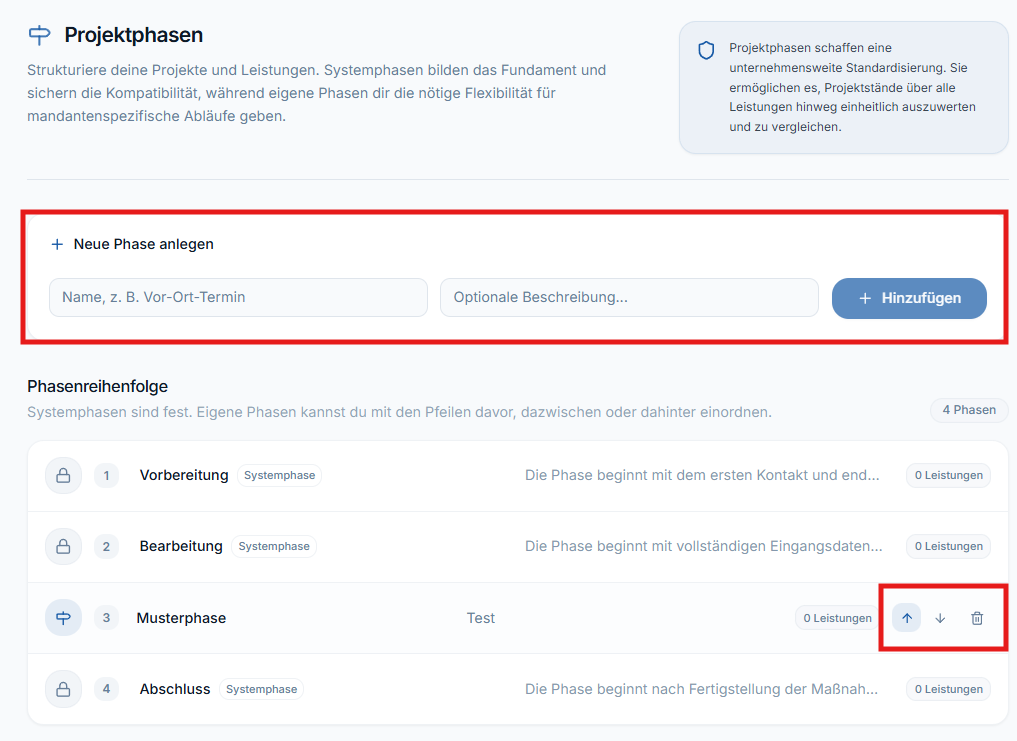
- Gib unter „Neue Phase anlegen“ einen Namen ein, zum Beispiel „Vor-Ort-Termin“, und optional eine Beschreibung.
- Klicke auf „Hinzufügen“. Die Meldung „Projektphase erstellt.“ erscheint, und die Phase steht am Ende der „Phasenreihenfolge“.
- Schiebe die Phase mit den Pfeilen „Nach oben“ und „Nach unten“ an die richtige Stelle – vor, zwischen oder hinter die Systemphasen.
Ergebnis
Die neue Phase steht in der Reihenfolge, die du festgelegt hast. Du wählst sie im Aufgabenfenster unter „Projektphase“ (Das Aufgabenfenster im Überblick) und in der Bibliothek als „Workflow-Phase“ einer Aufgabe (Leistungen und Aufgaben in der Bibliothek anlegen).
Gut zu wissen
- Systemphasen sind fest: „Vorbereitung“, „Bearbeitung“ und „Abschluss“ sind mit einem Schloss gekennzeichnet und bleiben in dieser Reihenfolge. Ihre Beschreibung siehst du in der Liste.
- Einheitlich auswerten: Projektphasen gelten für dein ganzes Büro. So lassen sich Projektstände über alle Leistungen hinweg vergleichen.
- Phase löschen: Mit dem Papierkorb-Symbol entfernst du eine eigene Phase; Oktovera fragt vorher nach („Projektphase löschen?“).
- Phase im Projekt: Welche Phase ein Projekt gerade hat, siehst du im Projektkopf und in den Projekteinstellungen unter „Aktuelle Phase“ (Projekt ändern, archivieren oder löschen).