Du bestimmst, was im Kundenportal erscheint: Aufgaben, Dokumente und Zeitplan gibst du gezielt frei. Mit der Vorschau prüfst du das Ergebnis aus Sicht deines Kunden.
Voraussetzungen
- Das Kundenportal des Projekts ist eingeschaltet (Kundenportal aktivieren und Kunden einladen).
Grundeinstellungen des Projekts
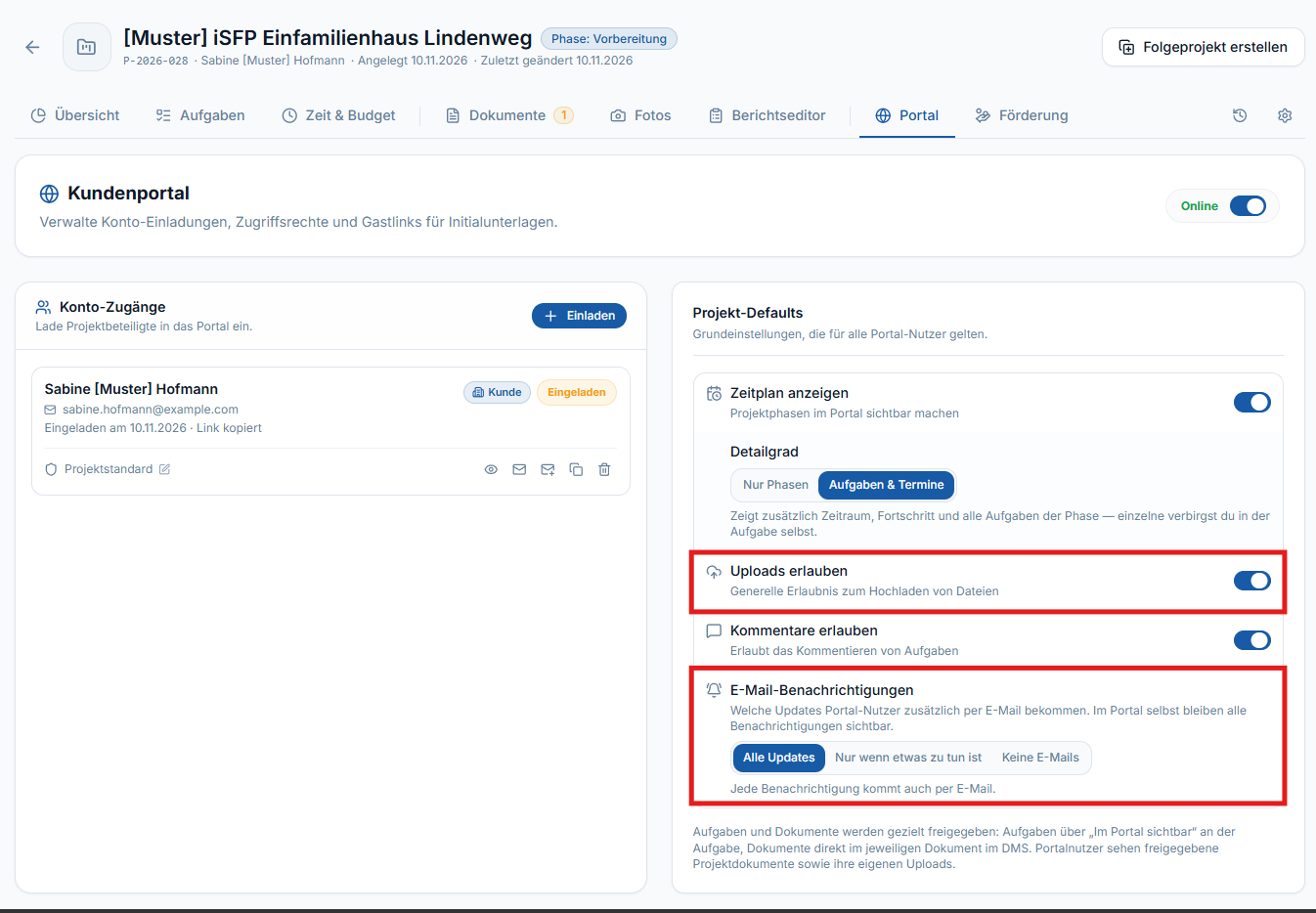
Öffne im Projekt den Reiter „Portal“. Unter „Projekt-Defaults“ legst du für alle Portalnutzer dieses Projekts fest:
- „Zeitplan anzeigen“ – macht die Projektphasen im Portal sichtbar.
- „Detailgrad“ – „Nur Phasen“ oder „Aufgaben & Termine“ mit Zeitraum, Fortschritt und Aufgaben der Phase.
- „Uploads erlauben“ – erlaubt deinem Kunden, Dateien hochzuladen.
- „Kommentare erlauben“ – erlaubt Kommentare an Aufgaben.
- „E-Mail-Benachrichtigungen“ – „Alle Updates“ (voreingestellt), „Nur wenn etwas zu tun ist“ (nur bei einer neuen Aufgabe für deinen Kunden, einer Rückfrage oder einer Fristerinnerung) oder „Keine E-Mails“. Stell ein, was dein Kunde sich wünscht. Im Portal selbst bleiben alle Benachrichtigungen sichtbar (Benachrichtigungen und E-Mails).
Aufgaben freigeben oder verbergen
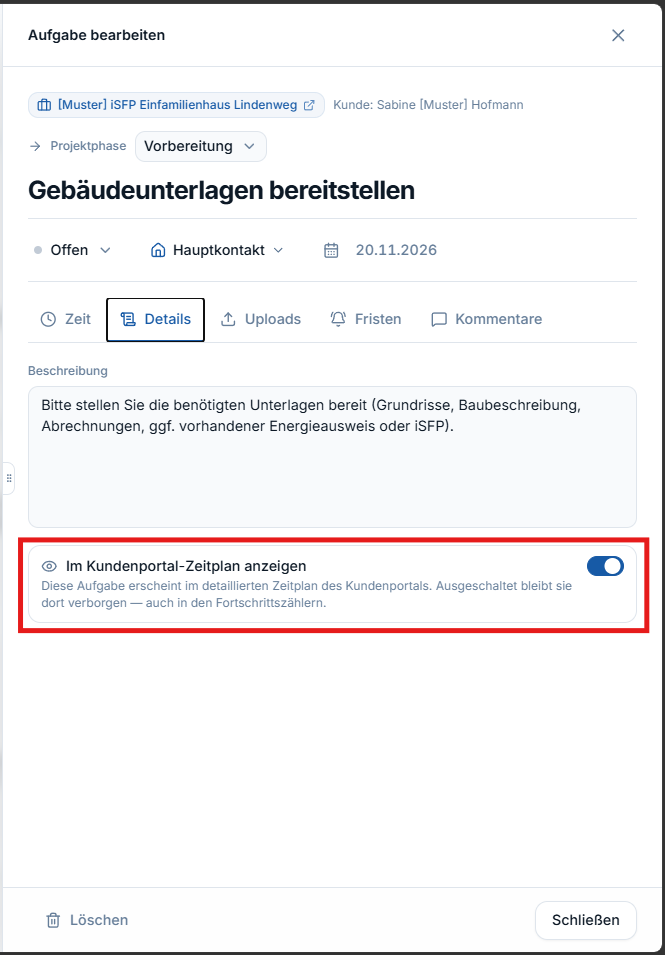
- Öffne die Aufgabe und wechsle in den Reiter „Details“.
- Schalte „Im Kundenportal-Zeitplan anzeigen“ ein oder aus. Ausgeschaltet bleibt die Aufgabe im Zeitplan des Portals verborgen – auch in den Fortschrittszählern.
Aufgaben, die deinem Kunden zugewiesen sind, erscheinen im Portal zusätzlich unter „Meine Aufgaben“.
Achtung: Der Schalter gilt auch für deine internen Aufgaben. Ist er an, sieht dein Kunde die Aufgabe im Zeitplan – auch wenn sie dir zugewiesen ist. Prüf deshalb vor der Einladung, welche Aufgaben im Zeitplan erscheinen sollen.
Dokumente freigeben
- Öffne das Dokument im Projektreiter „Dokumente“.
- Schalte in der Seitenleiste unter „Kundenportal“ „Im Portal freigeben“ ein.
Schon beim Hochladen kannst du ein Dokument mit „Im Kundenportal freigeben“ direkt freigeben. Dokumente, die du in allen Portalen zeigen willst, etwa eine Checkliste für Förderanträge, hinterlegst du unter „Einstellungen“ → „Standardunterlagen“ (Standardunterlagen für alle Portale hinterlegen).
Ergebnis prüfen: Als Kunde ansehen
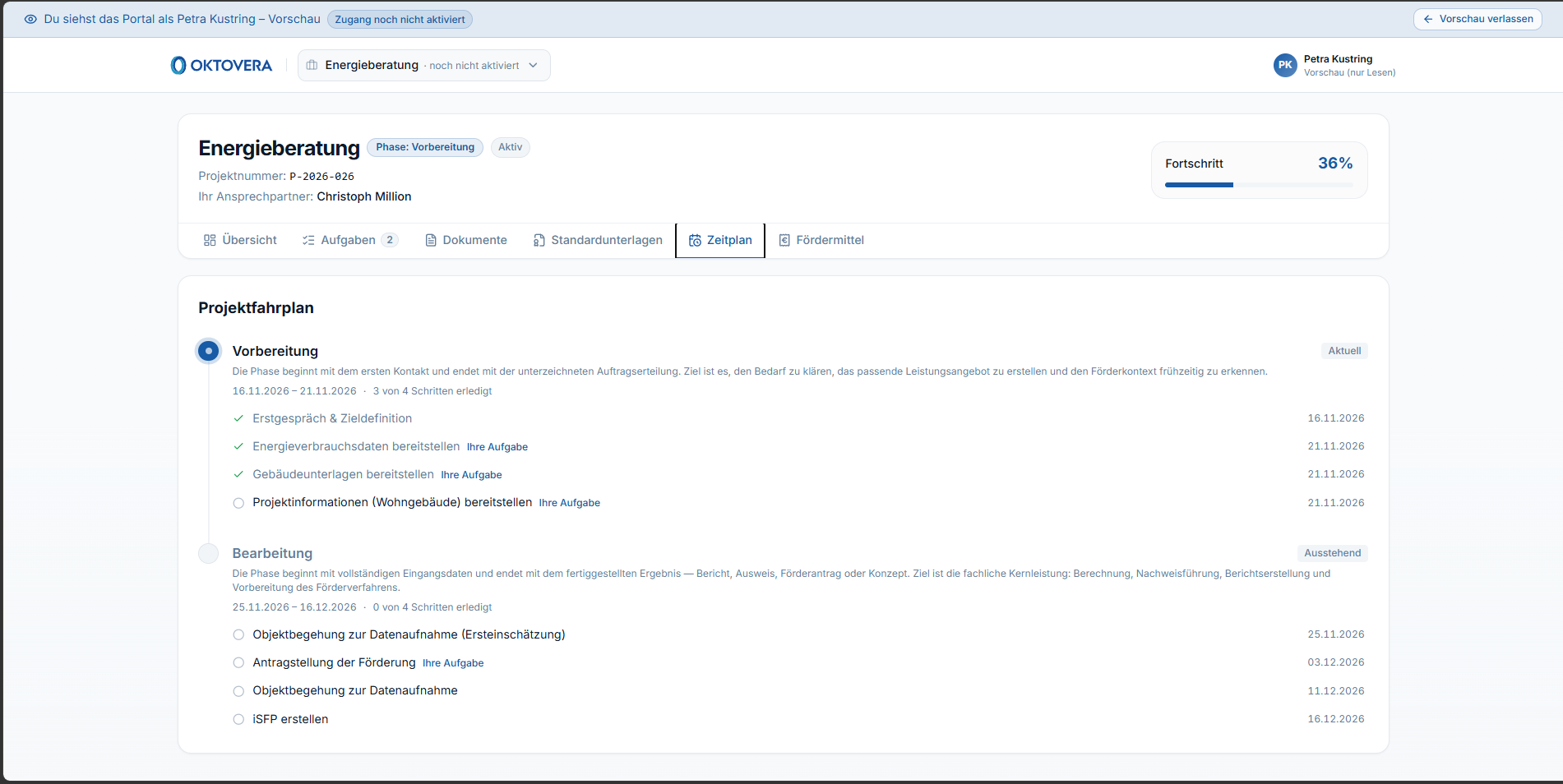
- Klicke im Reiter „Portal“ am Konto-Zugang deines Kunden auf „Als Kunde ansehen“.
- Sieh dir die Reiter „Übersicht“, „Aufgaben“, „Dokumente“, „Standardunterlagen“, „Zeitplan“ und „Fördermittel“ an.
- Klicke auf „Vorschau verlassen“, um zurückzukehren.
Was dein Kunde in den einzelnen Reitern tun kann, beschreibt So erlebt dein Kunde das Kundenportal.
Gut zu wissen
- Portalnutzer sehen freigegebene Projektdokumente und ihre eigenen Uploads.
- In der Vorschau kannst du nichts hochladen – sie zeigt nur, was dein Kunde sieht.
- Im Portal wird dein Kunde gesiezt. Als Ansprechpartner zeigt das Portal die Angaben aus deinem Profil (Profil und Unternehmen einrichten).