Begehungsprotokolle, Checklisten oder Fotodokumentationen erstellst du im Berichtseditor aus einer Vorlage. Daten aus Projekt, Liegenschaft und Profil sind schon eingetragen. Beim Abschließen entsteht ein PDF, das automatisch in den Projektdokumenten landet.
Voraussetzungen
- Das Projekt ist angelegt (Erstes Projekt mit einer Leistung aus der Bibliothek anlegen).
- Empfohlen: Unternehmen, Briefkopf und Unterschrift sind hinterlegt – sie erscheinen im PDF (Profil und Unternehmen einrichten, Briefkopf und PDF-Layout anpassen).
Bericht anlegen
- Öffne im Projekt den Reiter „Berichtseditor“ und klicke auf „Neuer Bericht“.
Alternativ: „Berichtseditor“ in der Seitenleiste. Dann wählst du im nächsten Fenster zusätzlich das Projekt.
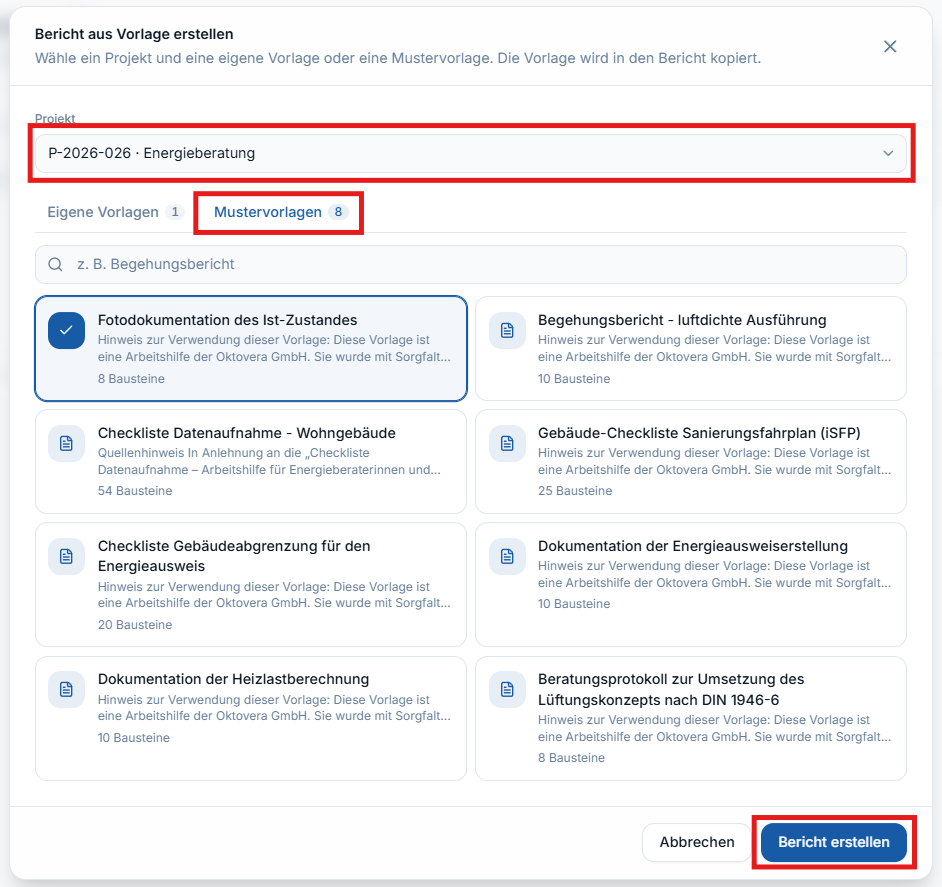
- Wähle im Fenster „Bericht aus Vorlage erstellen“ die Quelle: „Eigene Vorlagen“ oder „Mustervorlagen“. Über das Suchfeld findest du eine Vorlage schnell.
- Klicke die gewünschte Vorlage an, zum Beispiel „Fotodokumentation des Ist-Zustandes“, und dann auf „Bericht erstellen“.
Bericht ausfüllen
Der Bericht öffnet sich als „ENTWURF“ in der Ansicht „Bearbeiten“. Er besteht aus Bausteinen. Deine Eingaben speichert Oktovera automatisch – einen eigenen Speichern-Knopf gibt es nicht.
- Deckblatt-Bild: Hat die Liegenschaft ein Titelbild, erscheint es auf dem Deckblatt. Sonst wählst du „Eigenes Foto wählen“ oder „Kein Bild“.
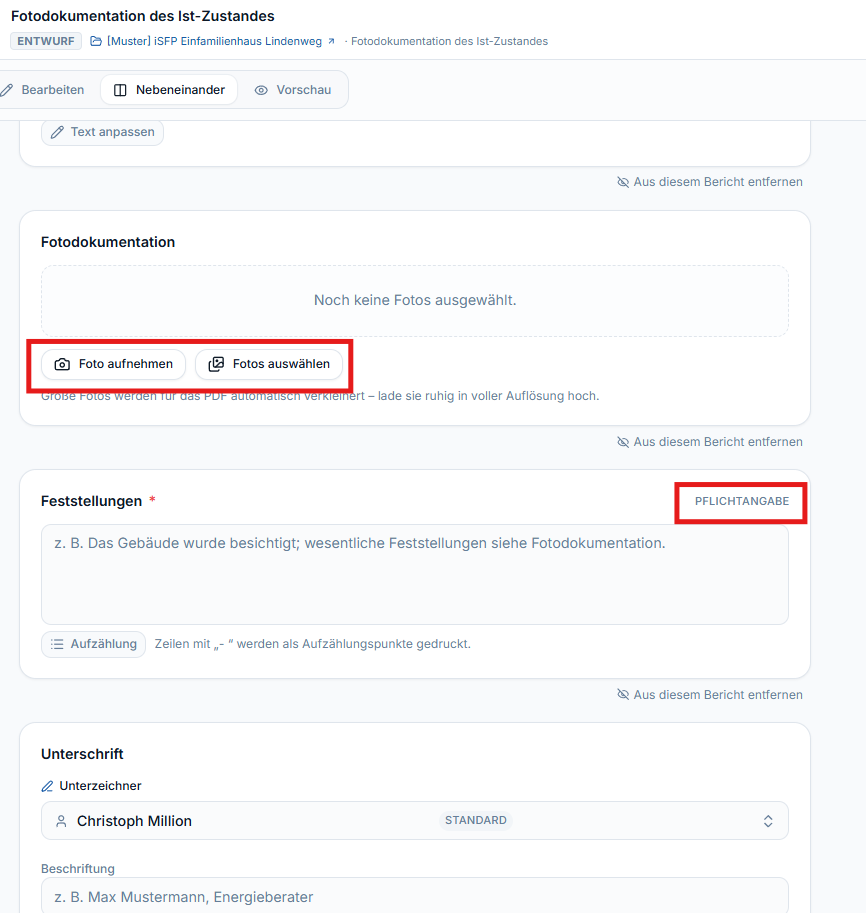
- Pflichtangaben: Bausteine mit „PFLICHTANGABE“ und Sternchen müssen ausgefüllt sein, bevor du abschließen kannst.
- Automatische Werte: Bausteine mit „AUTOMATISCH“ füllt Oktovera aus deinen Stammdaten, zum Beispiel den „Bearbeiter“. Du kannst sie bei Bedarf ändern.
- Feste Texte: Bausteine mit „FESTER TEXT“ bringen einen vorbereiteten Text mit. Mit „Text anpassen“ änderst du ihn für diesen Bericht.
- Fotos: Klicke im Fotobaustein auf „Fotos auswählen“. Im Fenster „Fotos aus Projektdokumenten“ wählst du vorhandene Projektfotos oder lädst mit „Hochladen“ neue hoch. Bestätige mit „Übernehmen“.
- Nicht benötigte Bausteine: Entferne sie mit „Aus diesem Bericht entfernen“.
- Kontrolle: Wechsle oben auf „Vorschau“, um das Seitenlayout zu sehen. Mit „Bearbeiten“ geht es zurück.
Bericht abschließen
- Klicke oben rechts auf „Bericht abschließen“.
- Fehlt noch eine Pflichtangabe, erscheint „Bitte alle Pflichtangaben ausfüllen.“ Ergänze sie und klicke erneut.
- Ist alles vollständig, erscheint die Meldung, dass der Bericht abgeschlossen ist und das PDF im Projekt unter „Dokumente“ abgelegt wird. Mit „Zu den Dokumenten“ springst du direkt dorthin.
Ergebnis
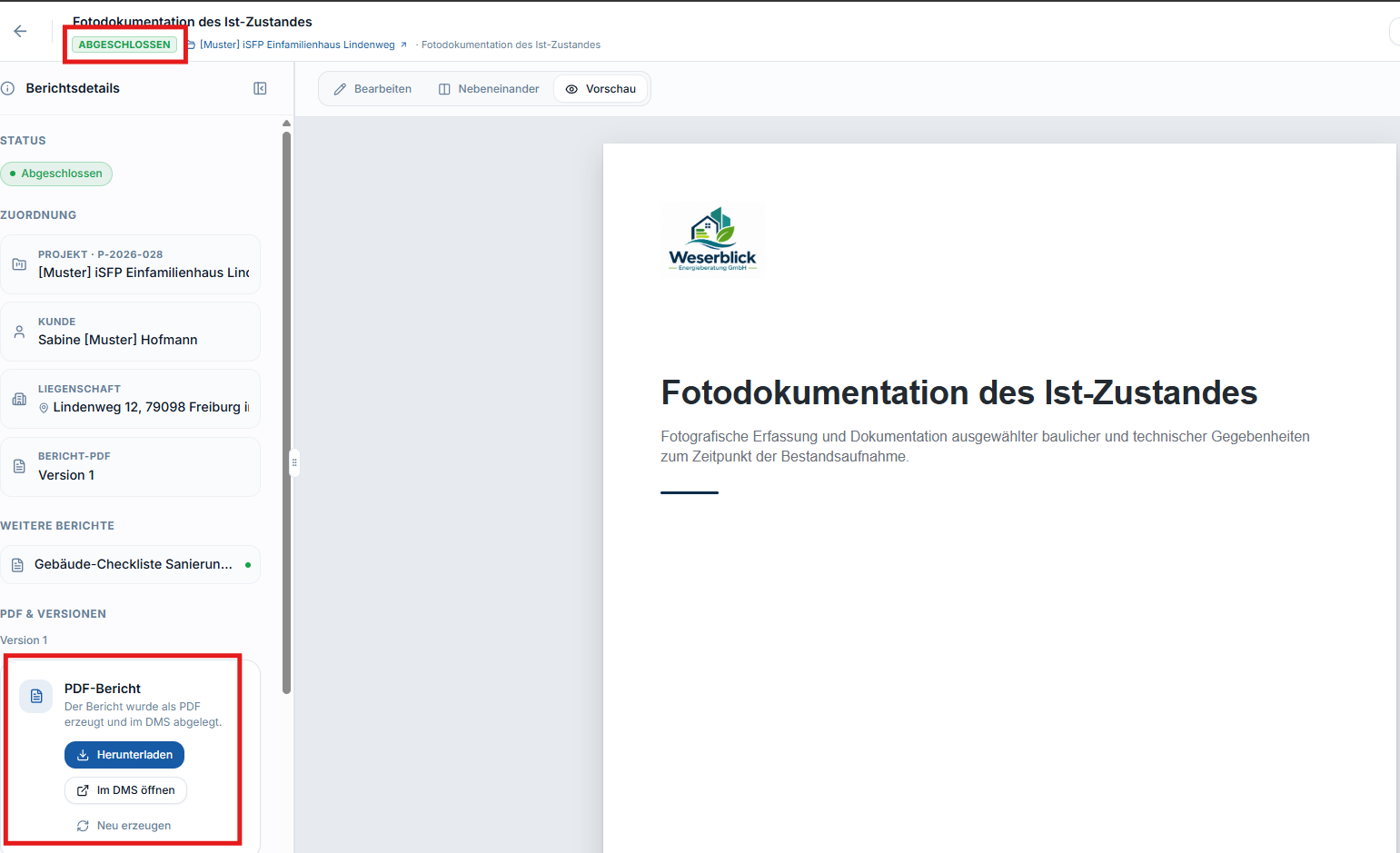
Der Bericht trägt den Status „Abgeschlossen“. In den „Berichtsdetails“ findest du unter „PDF & Versionen“ das erzeugte PDF mit „Herunterladen“, „Im DMS öffnen“ und „Neu erzeugen“. In den Projektdokumenten liegt es mit dem Dokumenttyp „Bericht“.
Gut zu wissen
- Nachträglich ändern: Mit „Erneut bearbeiten“ öffnest du einen abgeschlossenen Bericht wieder.
- Entwurf verwerfen: Einen Entwurf, den du nicht mehr brauchst, entfernst du in der Berichtsliste mit „Löschen“.
- Mustervorlagen sind Arbeitshilfen: Oktovera weist in jeder Mustervorlage darauf hin, dass du Inhalte fachlich prüfen und eigenverantwortlich anpassen sollst.
- Aufzählungen: In Textfeldern mit „Aufzählung“ werden Zeilen, die mit „- “ beginnen, als Aufzählungspunkte gedruckt.
- Große Fotos: Oktovera verkleinert Fotos für das PDF automatisch – du kannst sie in voller Auflösung hochladen.
- Kontingent: Wie viele Berichte du erzeugen kannst, hängt von deinem Tarif ab (Tarife, Abonnement und Kontingente).