Nach dem iSFP folgt oft die Umsetzungsbegleitung. Mit „Folgeprojekt erstellen“ startest du das nächste Projekt direkt aus dem bisherigen – Kunde und Liegenschaft kommen mit, du wählst nur die neuen Leistungen.
Voraussetzungen
- Ein bestehendes Projekt mit Kunde und Liegenschaft.
- Passende Leistungen in der Bibliothek, zum Beispiel die Muster „Folgeprojekt: Energieberatung iSFP“ oder „Folgeprojekt: BEG EM – Fachplanung und Baubegleitung …“ (Leistungen und Aufgaben in der Bibliothek anlegen).
So geht’s
- Öffne das bisherige Projekt und klicke oben rechts auf „Folgeprojekt erstellen“.
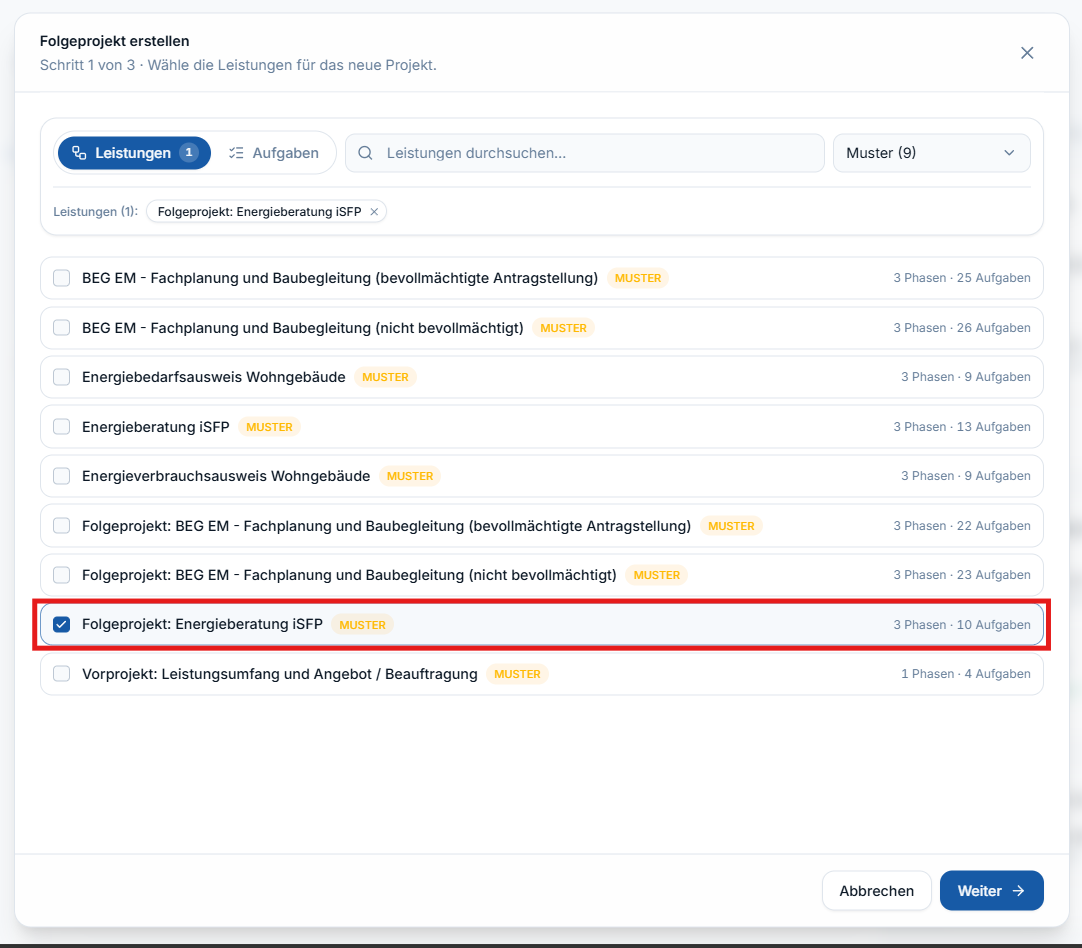
- Leistungen wählen: Suche die Leistung und wähle sie aus. Über die Auswahl rechts wechselst du zwischen „Eigen“, „Muster“ und „Alle Quellen“. Im Reiter „Aufgaben“ kannst du einzelne Aufgaben ergänzen. Klicke auf „Weiter“.
- Übernahme festlegen: Prüfe den „Projektname“ und setze „Start“ und „Ziel“. Die Fälligkeiten der Aufgaben werden ab dem Startdatum berechnet; ohne Datum gilt der heutige Tag.
- Unter „Wird übernommen“ siehst du Kunde und Liegenschaft. Entscheide unter „Optional“, ob „Projektteam“ (Projektleitung, Mitglieder und Rollenbesetzung), „Fördermittelbezug“ und „Kundenportal“ (die Einstellungen, noch ohne aktive Zugänge) mitkommen. Über „Dokumente kopieren“ nimmst du bei Bedarf Dokumente mit.
- Rollen besetzen: Brauchen die gewählten Leistungen Rollen, zum Beispiel „Projektleitung“ oder „Projektassistenz“, klickst du auf „Weiter“ und es folgt ein dritter Schritt. Wähle je Rolle, wer die Aufgaben übernimmt, oder „Noch nicht besetzen“. Sonst endet der Dialog nach Schritt 2.
- Klicke auf „Folgeprojekt erstellen“.
Ergebnis
Oktovera öffnet das neue Projekt mit eigener Projektnummer. Es enthält die Phasen und Aufgaben der gewählten Leistung mit Terminen ab dem Startdatum. Das bisherige Projekt bleibt unverändert.
Gut zu wissen
- Was übernommen wird: Kunde und Liegenschaft, inklusive der iSFP-Angaben der Liegenschaft. Vorgangsnummer und projektbezogene Förderdaten bleiben im neuen Projekt leer.
- Rollen später besetzen: Offen gelassene Rollen trägst du in den Projekteinstellungen unter „Projektbesetzung“ nach. Ihre offenen Aufgaben werden dann automatisch zugewiesen (Projekt ändern, archivieren oder löschen).
- Altes Projekt abschließen: Ist das bisherige Projekt fertig, kannst du es archivieren (Projekt ändern, archivieren oder löschen).