Mit Formularen fragst du Angaben strukturiert ab – zum Beispiel Gebäudedaten für den Förderantrag. Felder, die Oktovera schon kennt, verknüpfst du mit den Stammdaten, damit sie vorbelegt sind.
Voraussetzungen
- Zugriff auf die Bibliothek.
- Firmendaten und Briefkopf sind gepflegt; sie erscheinen im Dokumentkopf (Briefkopf und PDF-Layout anpassen).
Formular anlegen
- Öffne „Bibliothek“ → Reiter „Formulare“ und klicke auf „Neues Formular“.
- Gib rechts unter „Metadaten“ den „Name“ und eine „Beschreibung“ ein.
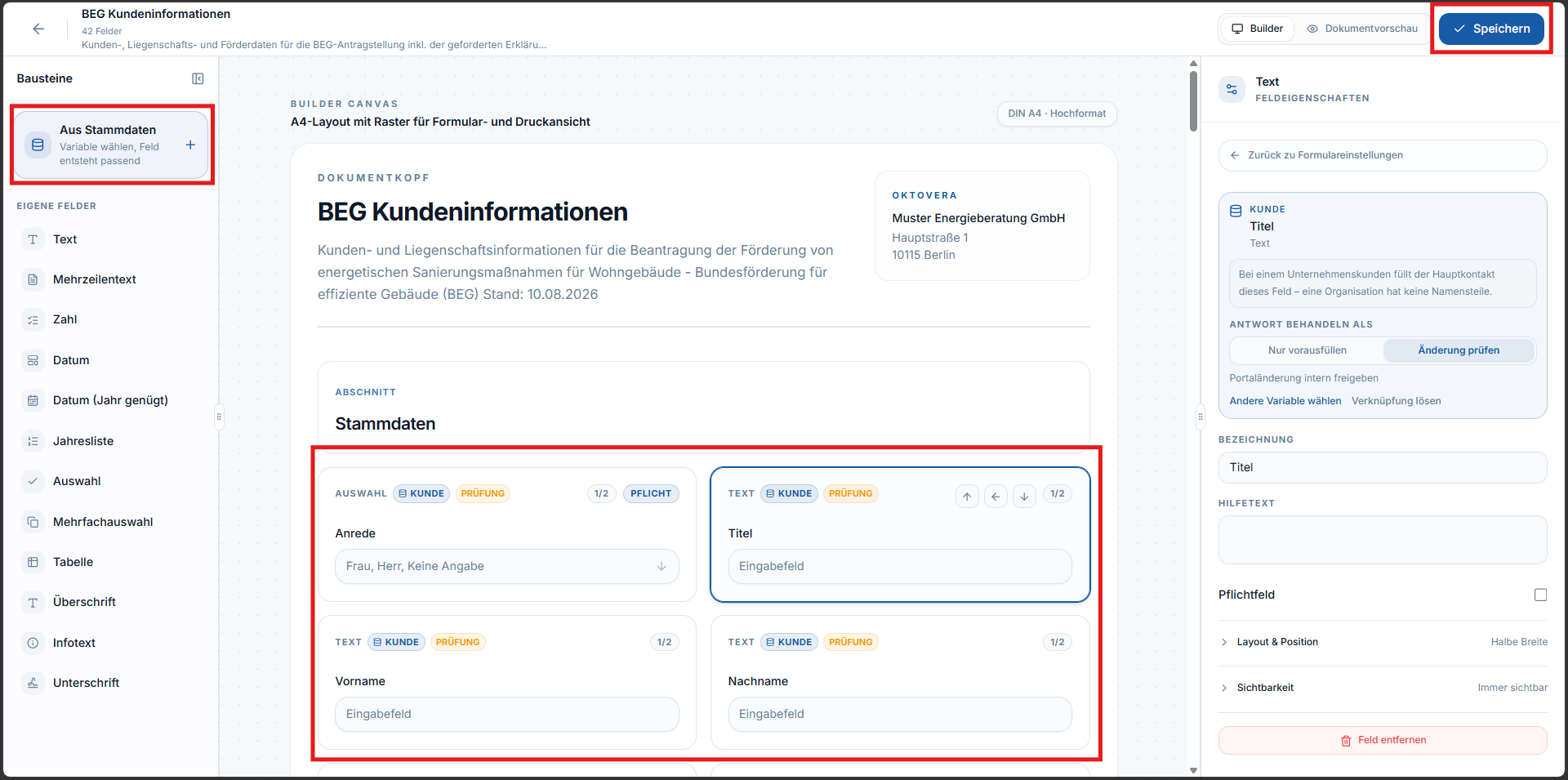
- Klappe links die Palette „Bausteine“ auf und füge Felder hinzu:
- „Aus Stammdaten“: Wähle ein Stammdatum, zum Beispiel aus „Liegenschaft“ → „Anschrift“. Feldtyp, Beispiel und Wertebereich kommen mit. Mit „Alle 4 Felder“ übernimmst du eine ganze Gruppe.
- „Eigene Felder“: „Text“, „Mehrzeilentext“, „Zahl“, „Datum“, „Datum (Jahr genügt)“, „Jahresliste“, „Auswahl“, „Mehrfachauswahl“, „Tabelle“, „Überschrift“, „Infotext“ und „Unterschrift“.
- Klicke ein Feld an, um rechts „Bezeichnung“, „Hilfetext“, „Platzhalter“, „Pflichtfeld“, „Layout & Position“ und „Sichtbarkeit“ festzulegen. Beim Feld „Unterschrift“ wählst du den „Unterzeichner“, zum Beispiel „Bauherr / Kunde“.
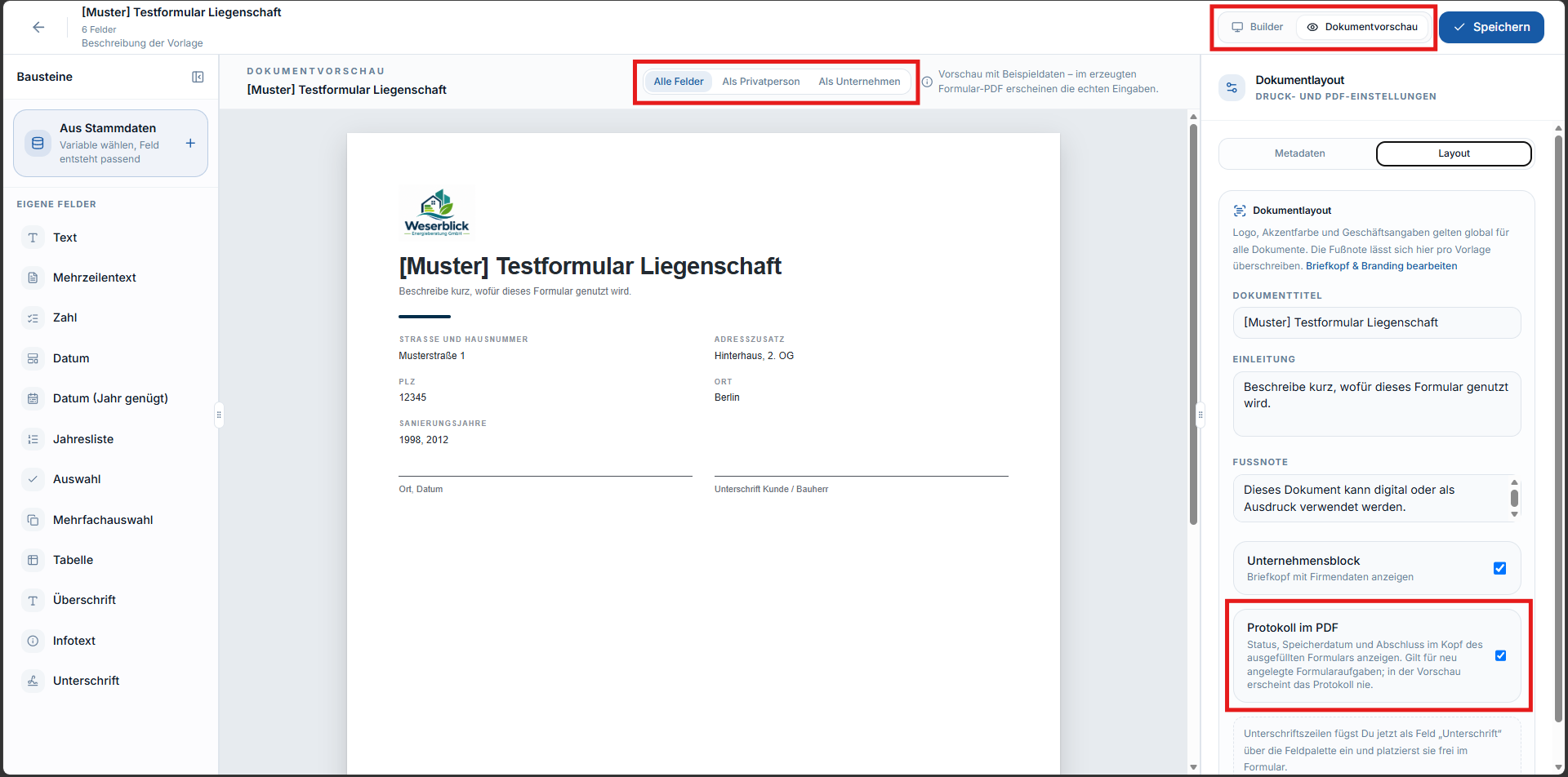
- Wechsle oben zu „Dokumentvorschau“, um das Formular als DIN-A4-Dokument zu sehen. Mit „Als Privatperson“ und „Als Unternehmen“ prüfst du beide Kundentypen.
- Klicke auf „Speichern“. Die Meldung „Formularvorlage erstellt.“ erscheint.
Formular verwenden
Ein Formular setzt du über eine Formularaufgabe ein: Lege in der Bibliothek eine Aufgabe vom Typ „Formularaufgabe“ an und verknüpfe das Formular unter „Formularvorlage“ (Leistungen und Aufgaben in der Bibliothek anlegen). Im Projekt füllst du es selbst aus oder gibst es deinem Kunden im Kundenportal (Unterlagen und Angaben vom Kunden anfordern). Hat dein Kunde das Formular ausgefüllt, steht die Aufgabe auf „Freigabe“: Du prüfst die Angaben und übernimmst sie in die Stammdaten oder gibst die Aufgabe mit einer Rückfrage zurück (Das Aufgabenfenster im Überblick).
Ergebnis
Das Formular steht unter „Eigene“ mit der Anzahl der Felder und der „Verwendung“ in Aufgaben.
Gut zu wissen
- Reihenfolge: Erst das Formular anlegen, dann die Formularaufgabe.
- Layout pro Formular: Unter „Layout“ legst du „Dokumenttitel“, „Einleitung“, „Fußnote“, den „Unternehmensblock“ und das „Protokoll im PDF“ fest. Das Protokoll zeigt Status, Speicherdatum und Abschluss im Kopf des ausgefüllten Formulars – es gilt für neu angelegte Formularaufgaben.
- Archivieren statt Löschen: Nicht mehr benötigte Formulare archivierst du; unter „Archiv“ stellst du sie wieder her.