Für die ersten Unterlagen muss dein Kunde kein Portalkonto anlegen. Mit einem Gastlink gibst du einzelne Aufgaben frei – geschützt durch einen Zugangscode und mit Ablaufdatum.
Voraussetzungen
- Das Kundenportal im Projekt ist eingeschaltet (Kundenportal aktivieren und Kunden einladen).
- Im Projekt gibt es die Aufgaben, die du freigeben willst, zum Beispiel eine Dokumenteneinreichung (Unterlagen und Angaben vom Kunden anfordern).
So geht’s
- Öffne im Projekt den Reiter „Portal“ und klicke unter „Gastlinks für Initialunterlagen“ auf „Gastlink erstellen“.
- Wähle unter „Freigegebene Aufgaben“ die Aufgaben aus, die über den Link sichtbar werden.
- Prüfe die „Bezeichnung“. Oktovera schlägt den Namen der ersten gewählten Aufgabe vor.
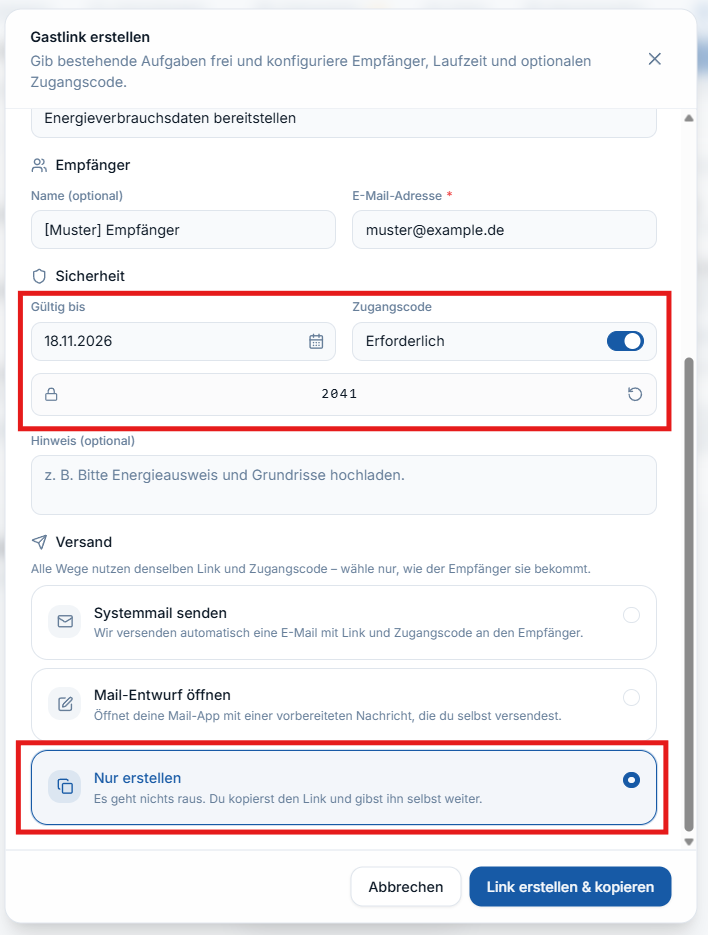
- Trage den Empfänger ein: „Name“ (optional) und „E-Mail-Adresse“.
- Lege unter „Sicherheit“ fest, bis wann der Link gilt („Gültig bis“) und ob ein „Zugangscode“ erforderlich ist. Den Code erzeugt Oktovera; mit dem Pfeil-Symbol erzeugst du einen neuen. Optional gibst du einen „Hinweis“ mit.
- Wähle unter „Versand“, wie dein Kunde Link und Code bekommt:
- „Systemmail senden“ – Oktovera verschickt eine E-Mail. Diese Option ist vorausgewählt.
- „Mail-Entwurf öffnen“ – deine Mail-App öffnet sich mit einer vorbereiteten Nachricht.
- „Nur erstellen“ – „Es geht nichts raus.“ Du kopierst den Link und gibst ihn selbst weiter.
- Klicke auf „Erstellen & senden“ bzw. bei „Nur erstellen“ auf „Link erstellen & kopieren“.
Ergebnis
Der Gastlink steht unter „Gastlinks für Initialunterlagen“ mit Status „AKTIV“, Empfänger, Gültigkeit, den freigegebenen Aufgaben und dem Versandstand, zum Beispiel „Noch nicht versendet“. Dein Kunde öffnet den Link, gibt den Zugangscode ein und sieht unter „Initiale Aufgaben“ die freigegebenen Aufgaben mit den angeforderten Unterlagen. Dort lädt er Dateien hoch und meldet die Aufgabe mit „Als erledigt melden“ zurück.
Gastlink verwalten
Am Gastlink findest du „Gastansicht öffnen“, „Link kopieren“, „Systemmail mit Link und Code senden“, „Mail-Entwurf mit Link und Code öffnen“, „Bearbeiten“ und „Widerrufen“. Ein widerrufener Link ist mit „WIDERRUFEN“ gekennzeichnet; mit „Reaktivieren“ schaltest du ihn wieder frei.
Gut zu wissen
- Versand prüfen: „Systemmail senden“ ist vorausgewählt und verschickt beim Erstellen sofort eine E-Mail. Willst du den Link selbst weitergeben, wähle vorher „Nur erstellen“ (Benachrichtigungen und E-Mails).
- Code getrennt weitergeben: Schickst du den Link selbst, gib den Zugangscode auf einem anderen Weg weiter, zum Beispiel am Telefon.
- Gastlink oder Portalzugang? Der Gastlink ist für erste Unterlagen gedacht. Für die laufende Zusammenarbeit lädst du deinen Kunden ins Portal ein (Kundenportal aktivieren und Kunden einladen).