Nach der Einladung verwaltest du jeden Portalzugang einzeln: Du siehst den Status, schickst den Zugangslink noch einmal, passt die Rechte an oder beendest den Zugang.
Voraussetzungen
- Das Kundenportal im Projekt ist eingeschaltet und mindestens ein Kontakt ist eingeladen (Kundenportal aktivieren und Kunden einladen).
Den Zugang auf einen Blick
Öffne im Projekt den Reiter „Portal“. Unter „Konto-Zugänge“ steht jeder eingeladene Kontakt mit:
- Name und E-Mail-Adresse,
- dem Hinweis, wann und wie eingeladen wurde, zum Beispiel „Eingeladen am 10.11.2026 · Link kopiert“,
- der Portalrolle, zum Beispiel „Kunde“,
- dem Status: „Eingeladen“, solange dein Kunde den Zugang noch nicht aktiviert hat, danach „Aktiv“,
- den Rechten, anfangs „Projektstandard“.
Aktionen am Zugang
Rechts am Zugang findest du Symbole für (je nach Status):
| Aktion | Wirkung |
|---|---|
| „Als Kunde ansehen“ | Öffnet die Portal-Vorschau aus Sicht dieses Kontakts (So erlebt dein Kunde das Kundenportal). |
| „Systemmail erneut senden“ | Oktovera schickt die Einladung erneut per E-Mail. Versendet eine E-Mail. |
| „Mail-Entwurf öffnen“ | Öffnet deine Mail-App mit einer vorbereiteten Nachricht. Du versendest selbst. |
| „Einladungslink kopieren“ | Kopiert den Zugangslink. Es geht keine E-Mail raus. |
| „An Portalzugang erinnern“ | Bei aktiven Zugängen: Oktovera schickt deinem Kunden eine Erinnerungsmail. Versendet eine E-Mail. |
| „Zugang deaktivieren“ | Beendet den Portalzugang: Dieser Kontakt hat danach keinen Zugriff mehr auf das Kundenportal. Dein Kunde bekommt dabei keine Nachricht. Brauchst du den Zugang wieder, aktivierst du ihn am Zugang erneut. |
Rechte für einen Zugang anpassen
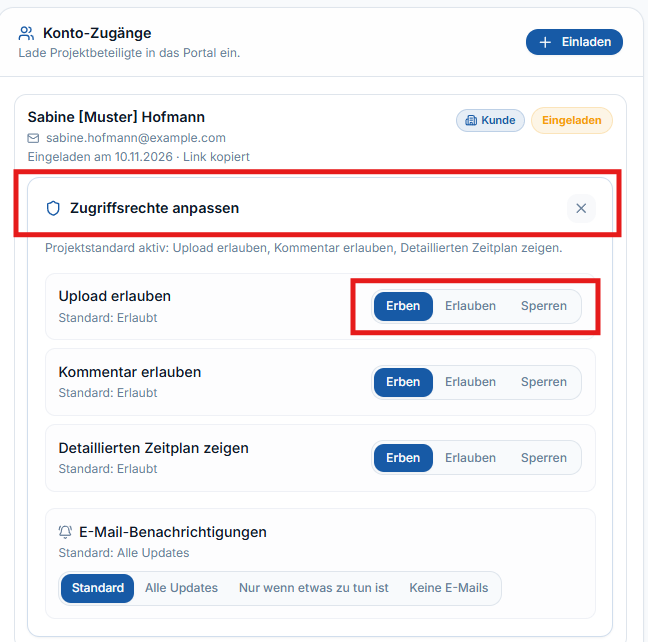
- Klicke am Zugang auf „Projektstandard“. Der Bereich „Zugriffsrechte anpassen“ öffnet sich.
- Lege für „Upload erlauben“, „Kommentar erlauben“ und „Detaillierten Zeitplan zeigen“ fest, ob der Zugang die Einstellung des Projekts übernimmt („Erben“) oder abweicht („Erlauben“, „Sperren“). Unter jedem Punkt steht, was der Projektstandard gerade vorsieht.
- Wähle unter „E-Mail-Benachrichtigungen“, welche E-Mails dieser Kontakt bekommt: „Standard“, „Alle Updates“, „Nur wenn etwas zu tun ist“ oder „Keine E-Mails“.
Änderungen gelten sofort.
Die Projektstandards selbst stellst du unter „Projekt-Defaults“ ein (Festlegen, was Kunden im Portal sehen).
Gut zu wissen
- E-Mails: „Systemmail erneut senden“ und „An Portalzugang erinnern“ schicken sofort eine E-Mail an deinen Kunden. Auch bei „Keine E-Mails“ gehen Einladungen und Zugangs-Erinnerungen weiterhin raus. Alle Auslöser im Überblick: Benachrichtigungen und E-Mails.
- Ohne E-Mail einladen: Mit „Einladungslink kopieren“ gibst du den Link selbst weiter, zum Beispiel im Termin.
- Unterlagen ohne Konto: Für erste Unterlagen brauchst du keinen Zugang – ein Gastlink reicht (Unterlagen per Gastlink anfordern).