Dein Projekt steht, die Aufgaben sind terminiert. Hier siehst du, wo du erkennst, was als Nächstes dran ist – und wie du eine Aufgabe abhakst.
Voraussetzungen
- Du hast mindestens ein Projekt mit Aufgaben (Erstes Projekt mit einer Leistung aus der Bibliothek anlegen).
Drei Wege zur nächsten Aufgabe
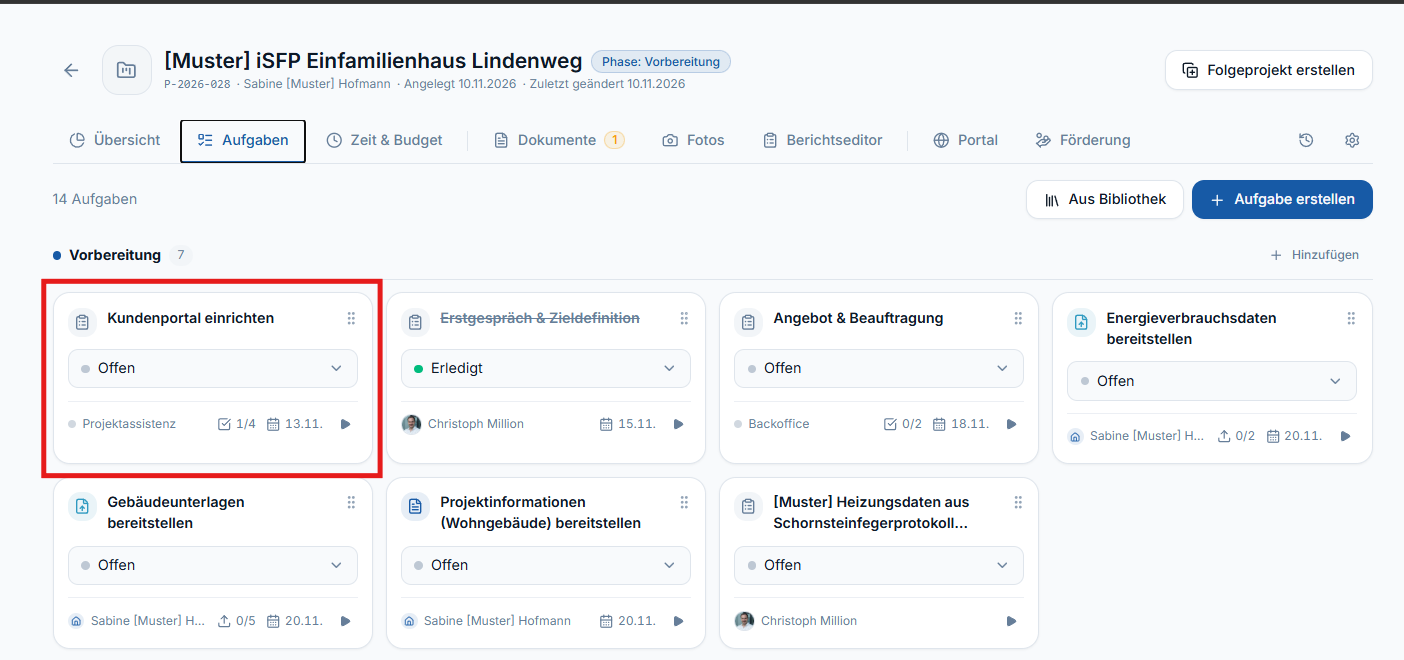
Im Projekt: Öffne das Projekt und dort den Reiter „Aufgaben“. Die Aufgaben stehen nach Phase sortiert mit Status, Zuständigkeit und Fälligkeit. Die nächste fällige Aufgabe der aktuellen Phase ist dein nächster Schritt.
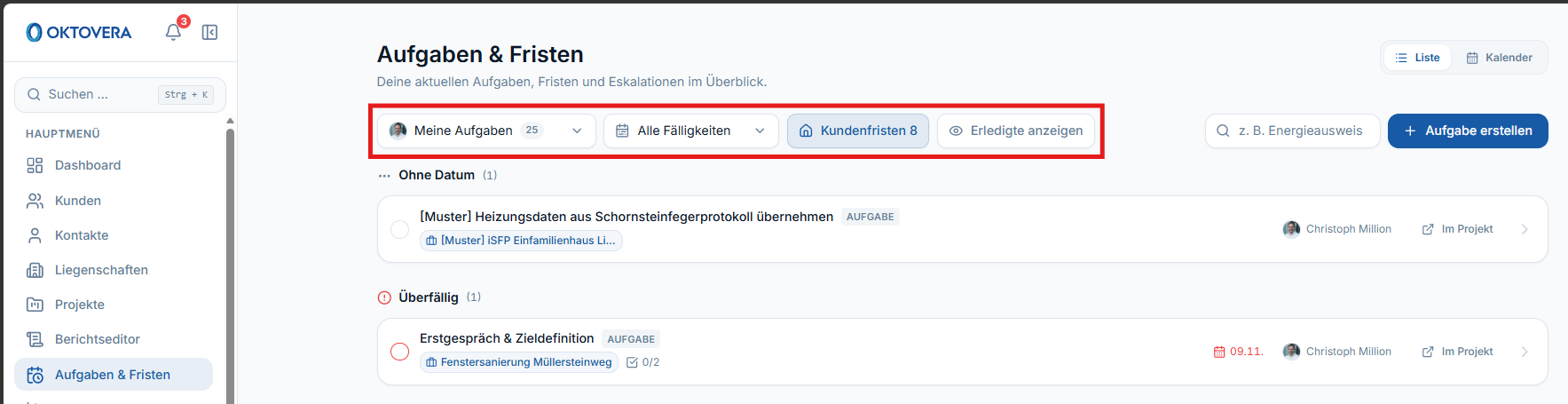
Über alle Projekte: Öffne in der Seitenleiste „Aufgaben & Fristen“. Mit „Meine Aufgaben“ siehst du alles, wofür du zuständig bist, gruppiert nach Fälligkeit, zum Beispiel „Ohne Datum“, „Überfällig“, „Morgen“ und „Demnächst“. „Kundenfristen“ zeigt dir Aufgaben, die gerade bei deinen Kunden liegen. Über „Im Projekt“ springst du direkt hinein, mit dem Kästchen vor einer Aufgabe hakst du sie direkt in der Liste ab. Mit „Liste“ und „Kalender“ wechselst du die Ansicht.
Auf dem Dashboard: Die Kacheln „Überfällige Fristen“, „Heute fällig“ und „Offene Aufgaben“ zeigen dir auf einen Blick, wo es brennt. Im Bereich „Deine Aufgaben“ stehen die wichtigsten Aufgaben für heute.
Eine Aufgabe bearbeiten
- Klicke auf die Aufgabe. Das Fenster „Aufgabe bearbeiten“ öffnet sich.
- Setze den Status, zum Beispiel auf „In Bearbeitung“ oder „Erledigt“. Weitere Stufen sind „Offen“, „Freigabe“ und „Nicht erforderlich“.
- Hat die Aufgabe eine „Checkliste“, hakst du die Punkte dort ab.
- Im Reiter „Zeit“ erfasst du deinen Aufwand: Stunden, Datum und Beschreibung eintragen, dann „Hinzufügen“.
- Schließe das Fenster. Deine Änderungen werden automatisch gespeichert.
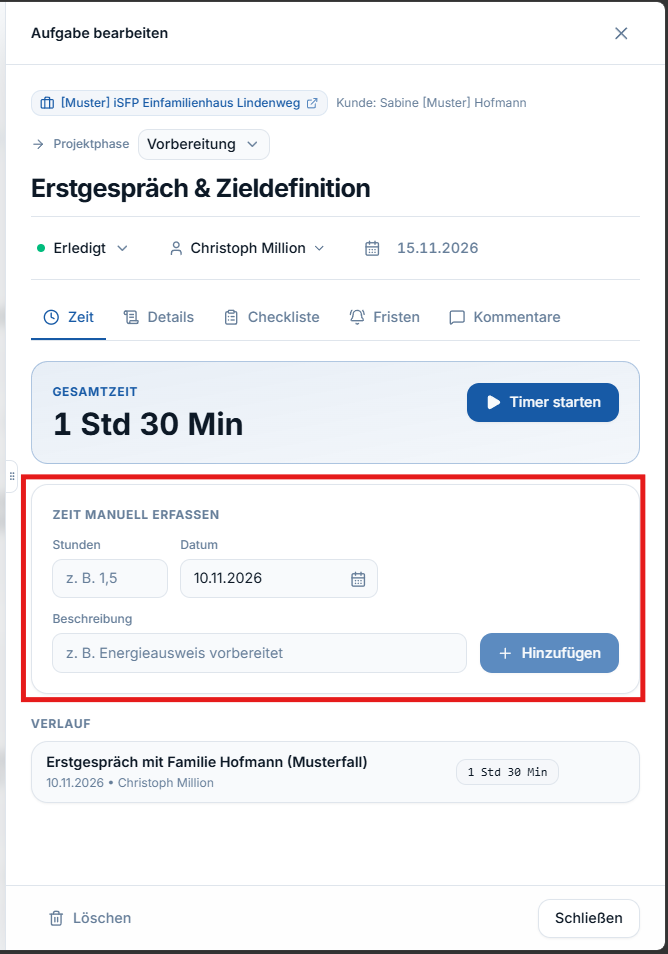
Alle Elemente des Aufgabenfensters erklärt Das Aufgabenfenster im Überblick.
Ergebnis
Erledigte Aufgaben zählen in den Fortschritt der Phase ein. Gebuchte Zeiten siehst du im Projekt unter „Zeit & Budget“ und übergreifend unter „Zeit-Auswertungen“ (Zeit & Budget).
Gut zu wissen
- Aufgaben ohne Datum erscheinen unter „Aufgaben & Fristen“ ganz oben in der Gruppe „Ohne Datum“ – so gehen sie nicht verloren.
- Mit „Erledigte anzeigen“ blendest du abgeschlossene Aufgaben wieder ein.
- Erinnerungen vor Fristen bekommst du nur, wenn die Fristenüberwachung der Aufgabe aktiv ist: Fristenüberwachung und Eskalation einstellen.
Weiter geht’s
Geschafft – du kannst jetzt mit Oktovera arbeiten. Als Nächstes lohnt sich: