Begleitest du einen Förderantrag, bündelt Oktovera alles Förderrelevante im Projekt: Programm, Kosten, Vorgangsnummern und Bewilligungszeitraum – und daneben die passenden Angaben zu Kunde und Liegenschaft, fertig zum Kopieren ins Förderportal.
Voraussetzungen
- Das Projekt ist angelegt (Erstes Projekt mit einer Leistung aus der Bibliothek anlegen).
- Förderdaten von Kunde und Liegenschaft sind gepflegt, soweit du sie brauchst (Förderrelevante Daten und Post- & Bescheidempfänger festlegen).
Fördermittelbezug aktivieren
Du hast drei Wege:
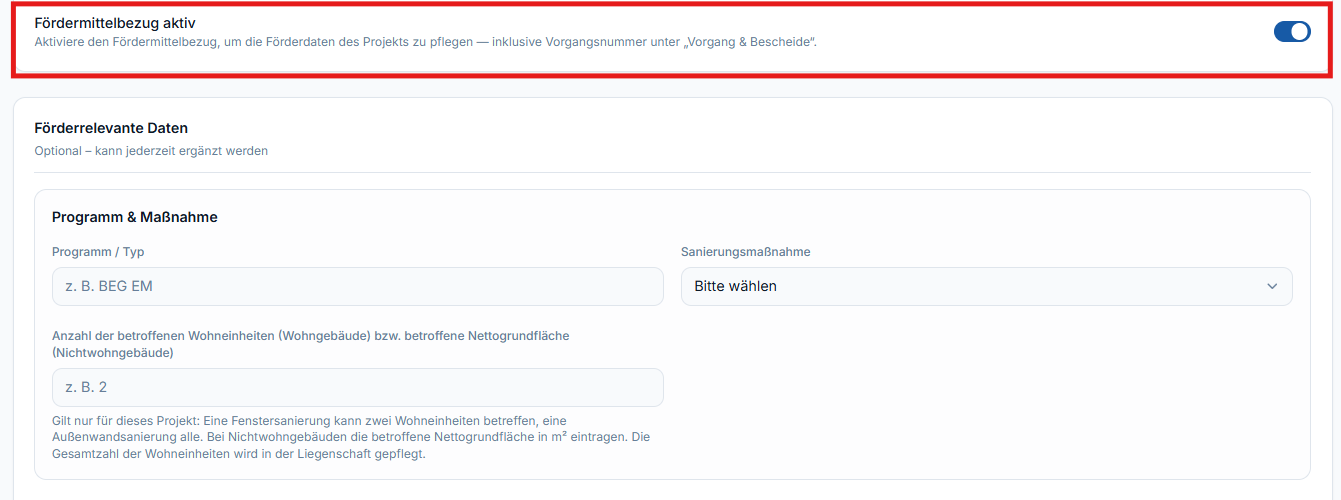
- Beim Anlegen: im Projektassistenten, Schritt „Details“, den Schalter „Fördermittelbezug aktiv“ einschalten.
- Später: im Projekt über das Zahnrad „Projekteinstellungen“ den Schalter „Fördermittelbezug aktiv“ einschalten und „Änderungen speichern“.
- Über den Bescheid: Übernimmst du Werte aus einem Zuwendungsbescheid, schaltet Oktovera den Fördermittelbezug automatisch ein (Zuwendungsbescheid mit KI prüfen und in die Projektdaten übernehmen).
Danach hat das Projekt den Reiter „Förderung“.
Förderdaten des Projekts eintragen
- Öffne die „Projekteinstellungen“. Unter „Förderrelevante Daten“ findest du vier Bereiche:
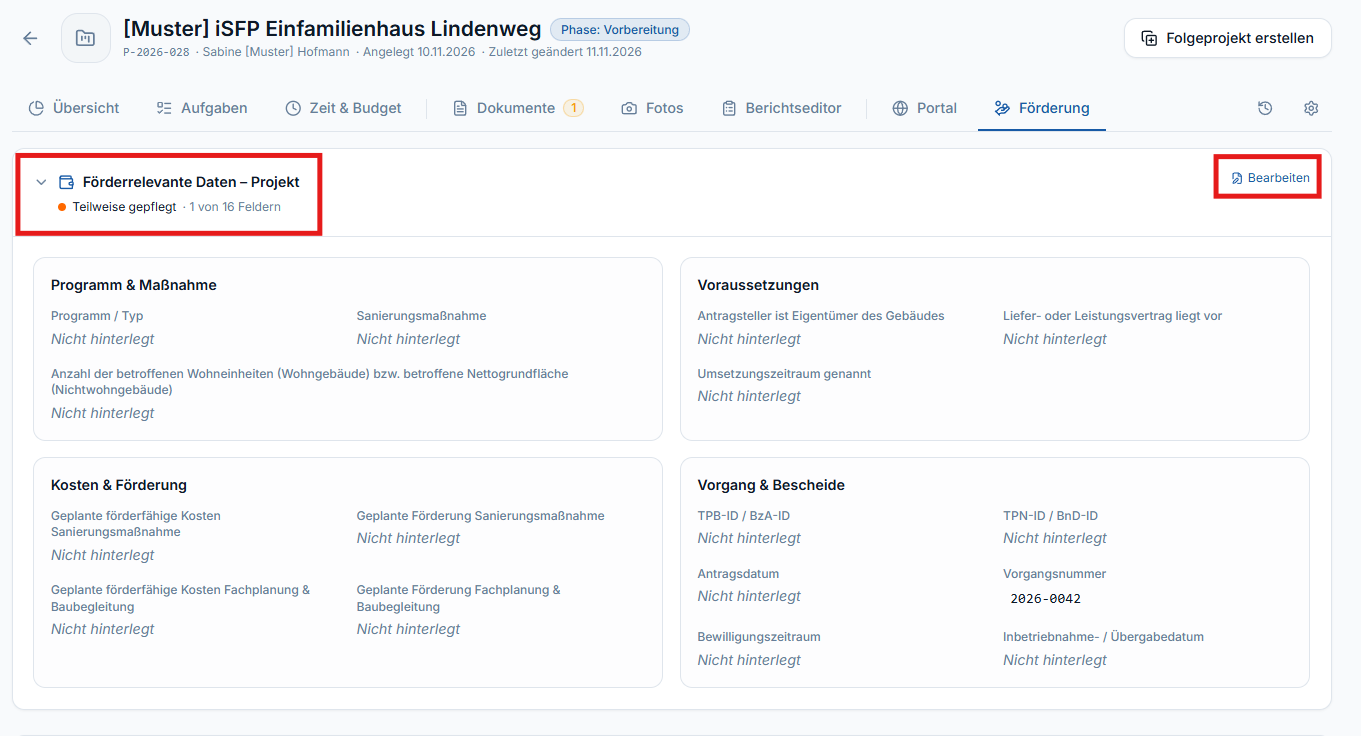
- „Programm & Maßnahme“: „Programm / Typ“ als freier Text, zum Beispiel „BEG EM“; die „Sanierungsmaßnahme“, etwa „Thermische Gebäudehülle“ oder „Heizung“; die Zahl der betroffenen Wohneinheiten bzw. die betroffene Nettogrundfläche.
- „Voraussetzungen“: ob der Antragsteller Eigentümer ist, ob ein Liefer- oder Leistungsvertrag vorliegt und ob der Umsetzungszeitraum genannt ist.
- „Kosten & Förderung“: geplante förderfähige Kosten und geplante Förderung für die Sanierungsmaßnahme sowie für Fachplanung und Baubegleitung.
- „Vorgang & Bescheide“: „TPB-ID / BzA-ID“, „TPN-ID / BnD-ID“, „Antragsdatum“, „Vorgangsnummer“, Beginn und Ende des Bewilligungszeitraums sowie das „Inbetriebnahme- / Übergabedatum“. TPB- und TPN-ID übernimmt Oktovera aus den hochgeladenen Dokumenten (KI-Auswertung steuern).
- Klicke auf „Änderungen speichern“.
Mit dem Reiter „Förderung“ arbeiten
Der Reiter zeigt drei Blöcke: „Förderrelevante Daten – Projekt“, „– Liegenschaft“ und „– Kunde“. Jeder Block nennt seinen Füllstand, zum Beispiel „Teilweise gepflegt · 1 von 16 Feldern“. Über „Bearbeiten“, „Zur Liegenschaft“ und „Zum Kunden“ springst du dorthin, wo du fehlende Angaben ergänzt.
Neben gepflegten Werten stehen Schaltflächen zum Kopieren, etwa „Vorgangsnummer kopieren“ oder „Baujahr Gebäude kopieren“. So überträgst du Angaben schnell in ein Förderportal.
Darunter findest du:
- „iSFP-Abfrage“: ob für die Liegenschaft ein geförderter iSFP vorliegt – bei „Ja“ mit Vorgangsnummer, Erstellungsdatum und Ersteller.
- „Geprüfte Angebote“ und „Freigegebene Rechnungen für BAFA-Nachweis“: Hier sammelt Oktovera die Angebote und Rechnungen, die auf Förderfähigkeit geprüft sind, und summiert die Beträge. Dabei wird der Empfänger mit Kunde und Liegenschaft abgeglichen. Die Werte überträgst du per Klick ins Förderportal.
- „Förderrelevante Dokumente“, zum Beispiel den Zuwendungsbescheid.
Gut zu wissen
- Frist zum Bewilligungsende: Ist ein Bewilligungszeitraum eingetragen, legt Oktovera für die Projektleitung die Aufgabe „Bewilligungszeitraum endet“ an. Zu dieser Frist können Erinnerungen verschickt werden (Fristenüberwachung und Eskalation einstellen, Benachrichtigungen und E-Mails).
- Förderung im Kundenportal: Dein Kunde sieht im Portal unter „Fördermittel“, dass die Förderung aktiv ist, und kann dort Rechnungen und Angebote zur Prüfung einreichen (So erlebt dein Kunde das Kundenportal).
- Wohneinheiten: Die Zahl im Projekt gilt nur für die Maßnahme. Die Gesamtzahl der Wohneinheiten pflegst du in der Liegenschaft.