Im Kundenportal sieht dein Kunde seine Aufgaben, freigegebene Dokumente und den Zeitplan seines Projekts – und kann Unterlagen direkt hochladen. Du schaltest das Portal pro Projekt ein und lädst die Beteiligten ein.
Voraussetzungen
- Das Projekt ist angelegt (Erstes Projekt mit einer Leistung aus der Bibliothek anlegen).
- Der Kontakt, den du einlädst, hat eine E-Mail-Adresse in Oktovera. Fehlt sie, kannst du sie im Einladungsdialog ergänzen.
Portal einschalten
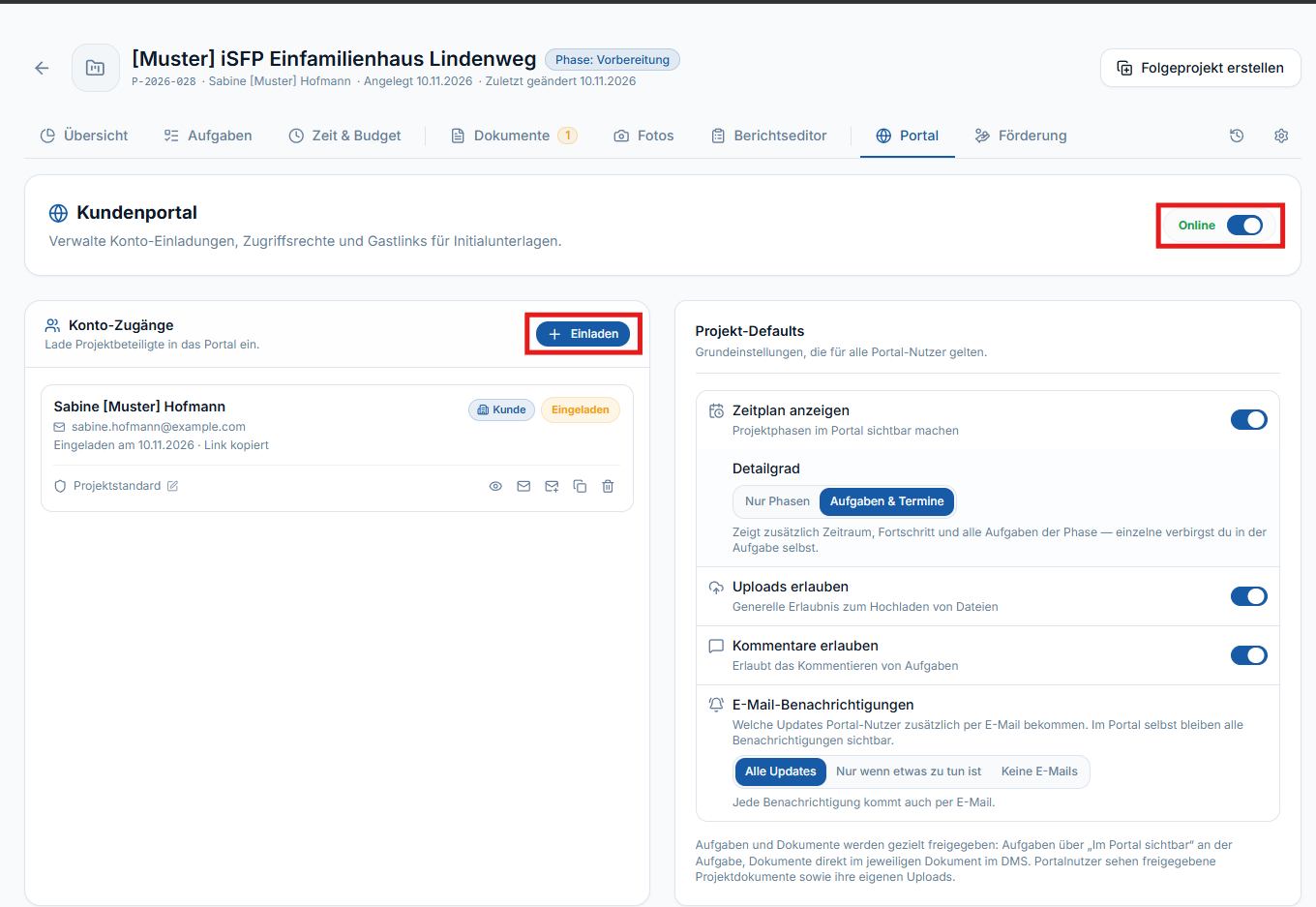
- Öffne das Projekt und den Reiter „Portal“.
- Schalte im Bereich „Kundenportal“ den Schalter ein. Der Status wechselt von „Deaktiviert“ auf „Online“.
Kunden einladen
- Klicke unter „Konto-Zugänge“ auf „Einladen“.
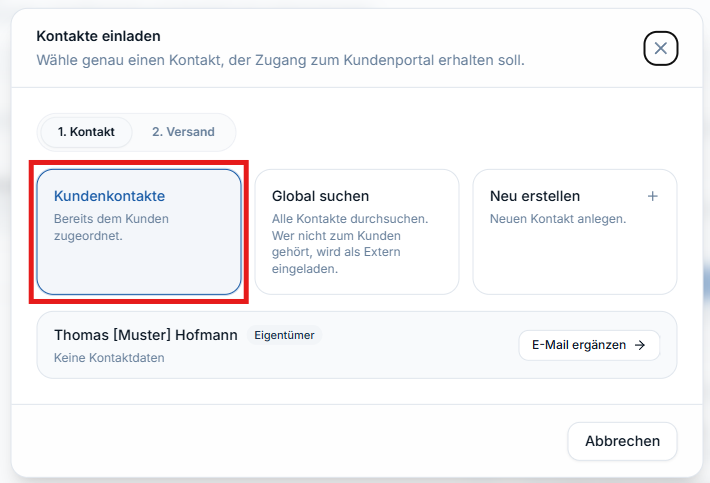
- Kontakt: Wähle den Kontakt unter „Kundenkontakte“ aus – das sind die Kontakte, die mit diesem Kunden verknüpft sind. Über „Global suchen“ durchsuchst du alle Kontakte; wer nicht zum Kunden gehört, etwa ein Architekt, wird als Extern eingeladen. Einen neuen Kontakt legst du mit „Neu erstellen“ an. Fehlt dem Kontakt die E-Mail-Adresse, klicke auf „E-Mail ergänzen“.
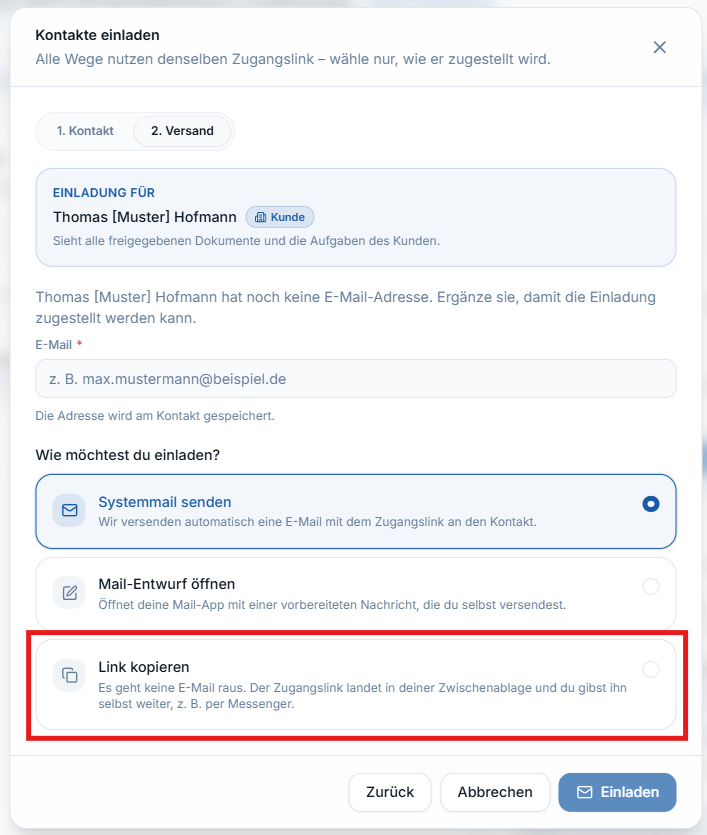
- Versand: Trag bei Bedarf die E-Mail-Adresse ein – sie wird am Kontakt gespeichert. Entscheide dann unter „Wie möchtest du einladen?“, wie die Einladung ankommt:
- „Systemmail senden“ – Oktovera verschickt automatisch eine E-Mail mit dem Zugangslink.
- „Mail-Entwurf öffnen“ – deine Mail-App öffnet eine vorbereitete Nachricht, die du selbst versendest.
- „Link kopieren“ – es geht keine E-Mail raus. Der Link landet in deiner Zwischenablage und du gibst ihn selbst weiter.
Alle drei Wege nutzen denselben Zugangslink.
- Bestätige mit „Einladen“ bzw. „Einladen & Link kopieren“.
Ergebnis
Unter „Konto-Zugänge“ steht der Kontakt mit der Rolle „Kunde“ und dem Status „Eingeladen“. Sobald sie ihren Zugang aktiviert hat, wechselt der Status auf „Aktiv“. Wie du Zugänge danach verwaltest, steht in Portalzugänge verwalten.
Gut zu wissen
- Achte auf die Vorauswahl: Im Schritt „Versand“ ist „Systemmail senden“ voreingestellt. Willst du den Link lieber selbst verschicken, wähle vor dem Bestätigen „Link kopieren“ oder „Mail-Entwurf öffnen“. Alle E-Mail-Auslöser: Benachrichtigungen und E-Mails.
- Erst prüfen, dann einladen: Kundenaufgaben aus mitgelieferten Leistungen sind sofort im Portal sichtbar, teils mit Fristenüberwachung. Sieh dir vorher an, was dein Kunde sehen wird (Festlegen, was Kunden im Portal sehen).
- Kundensicht ansehen: Mit „Als Kunde ansehen“ am Zugang öffnest du eine Vorschau des Portals, ohne dich umzumelden (So erlebt dein Kunde das Kundenportal).
- Rolle „Kunde“: Sieht alle freigegebenen Dokumente und die Aufgaben des Kunden.
- Ansprache: Das Portal spricht deine Kunden mit „Sie“ an.