Jede Aufgabe öffnet sich in einem eigenen Fenster. Hier findest du, was jedes Element bedeutet – zum Nachschlagen, wenn du eine Aufgabe bearbeitest.
So öffnest du eine Aufgabe
Klicke im Projektreiter „Aufgaben“ auf eine Aufgabenkarte. Das Fenster „Aufgabe bearbeiten“ öffnet sich rechts. Neue Aufgaben legst du mit „Aufgabe erstellen“ an; das Fenster heißt dann „Neue Aufgabe“ (Aufgaben zuweisen).
Alle Änderungen speichert Oktovera sofort. „Schließen“ beendet die Bearbeitung, „Löschen“ entfernt die Aufgabe.
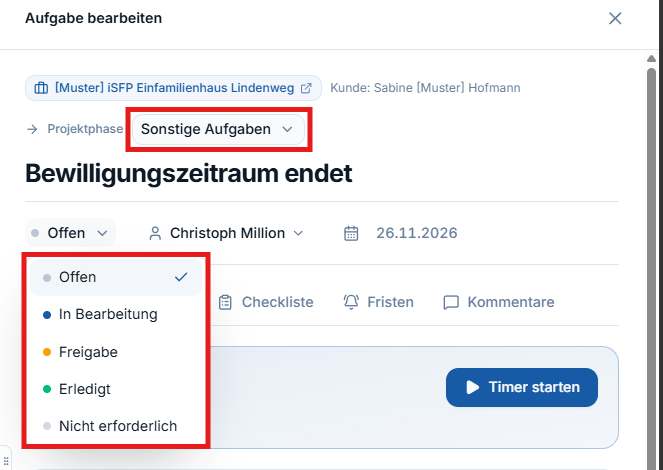
Kopfbereich
| Element | Bedeutung |
|---|---|
| Projektname und „Kunde: …“ | Zu welchem Projekt und Kunden die Aufgabe gehört. Der Projektname führt zum Projekt. |
| „Projektphase“ | In welcher Phase die Aufgabe steht: „Vorbereitung“, „Bearbeitung“, „Abschluss“, deine eigenen Phasen (Eigene Projektphasen anlegen) oder „Sonstige Aufgaben“. |
| Titel | Name der Aufgabe. Zum Ändern anklicken und überschreiben. |
| Status | Bearbeitungsstand, siehe Tabelle unten. |
| Zuständigkeit | Wer die Aufgabe erledigt – ein Projektmitglied oder dein Kunde. „Nicht zugewiesen“ bedeutet: noch niemand (Aufgaben zuweisen). |
| Fälligkeit | Datum, bis wann die Aufgabe erledigt sein soll. |
Status
| Status | Verwendung |
|---|---|
| „Offen“ | Noch nicht begonnen. Standard für neue Aufgaben. |
| „In Bearbeitung“ | Jemand arbeitet daran. |
| „Freigabe“ | Dein Kunde hat geliefert, jetzt bist du dran – zum Beispiel, wenn er ein Formular im Kundenportal ausgefüllt hat. Du prüfst die Angaben und gibst sie frei (übernimmst sie in die Stammdaten) oder gibst die Aufgabe mit einer Rückfrage an deinen Kunden zurück. |
| „Erledigt“ | Abgeschlossen. |
| „Nicht erforderlich“ | Wird in diesem Projekt nicht gebraucht. |
Reiter
| Reiter | Inhalt |
|---|---|
| „Zeit“ | „Gesamtzeit“ der Aufgabe, „Timer starten“ und „Zeit manuell erfassen“ (Stunden, Datum, Beschreibung, „Hinzufügen“), darunter der „Verlauf“ (Zeit & Budget). |
| „Details“ | „Beschreibung“ und der Schalter „Im Kundenportal-Zeitplan anzeigen“ (Festlegen, was Kunden im Portal sehen). |
| „Checkliste“ | Unterpunkte zum Abhaken (bei Standardaufgaben). |
| „Uploads“ | Angeforderte Unterlagen mit Status (bei Dokumenteneinreichungen, Unterlagen und Angaben vom Kunden anfordern). |
| „Fristen“ | Schalter „Fristenüberwachung“ und geplante Erinnerungsstufen (Fristenüberwachung und Eskalation einstellen). |
| „Kommentare“ | Interne Abstimmung zur Aufgabe. Senden mit „Senden“ oder Strg + Enter. Mit @ erwähnst du Kolleginnen und Kollegen (Team-Tarif). Die Zahl am Reiter zeigt, wie viele Kommentare es gibt. |
Timer an der Aufgabe
Mit „Timer starten“ läuft die Zeit mit. Nach „Timer stoppen“ erscheint „Zeitbuchung bestätigen“: Die Aufgabe ist vorausgewählt, Dauer und Beschreibung kannst du anpassen. „Zeit speichern“ bucht, „Verwerfen“ verwirft die Messung.
Gut zu wissen
- @-Erwähnungen benachrichtigen: Wer erwähnt wird, erhält eine Benachrichtigung – je nach Einstellung auch per E-Mail (Benachrichtigungen und E-Mails).
- Escape schließt das Fenster: Ein noch nicht gesendeter Kommentar geht dabei verloren.
- Neue Aufgabe: „Aufgabe erstellen“ legt sofort eine Aufgabe „Neue Aufgabe“ an. Markiere den Titel vollständig, bevor du ihn überschreibst.