Projektdaten, Phase, Förderbezug, Besetzung und Zuordnung änderst du jederzeit in den Projekteinstellungen. Ist ein Projekt erledigt, archivierst du es – oder löschst es endgültig.
Voraussetzungen
- Das Projekt ist angelegt (Erstes Projekt mit einer Leistung aus der Bibliothek anlegen).
Projektdaten ändern
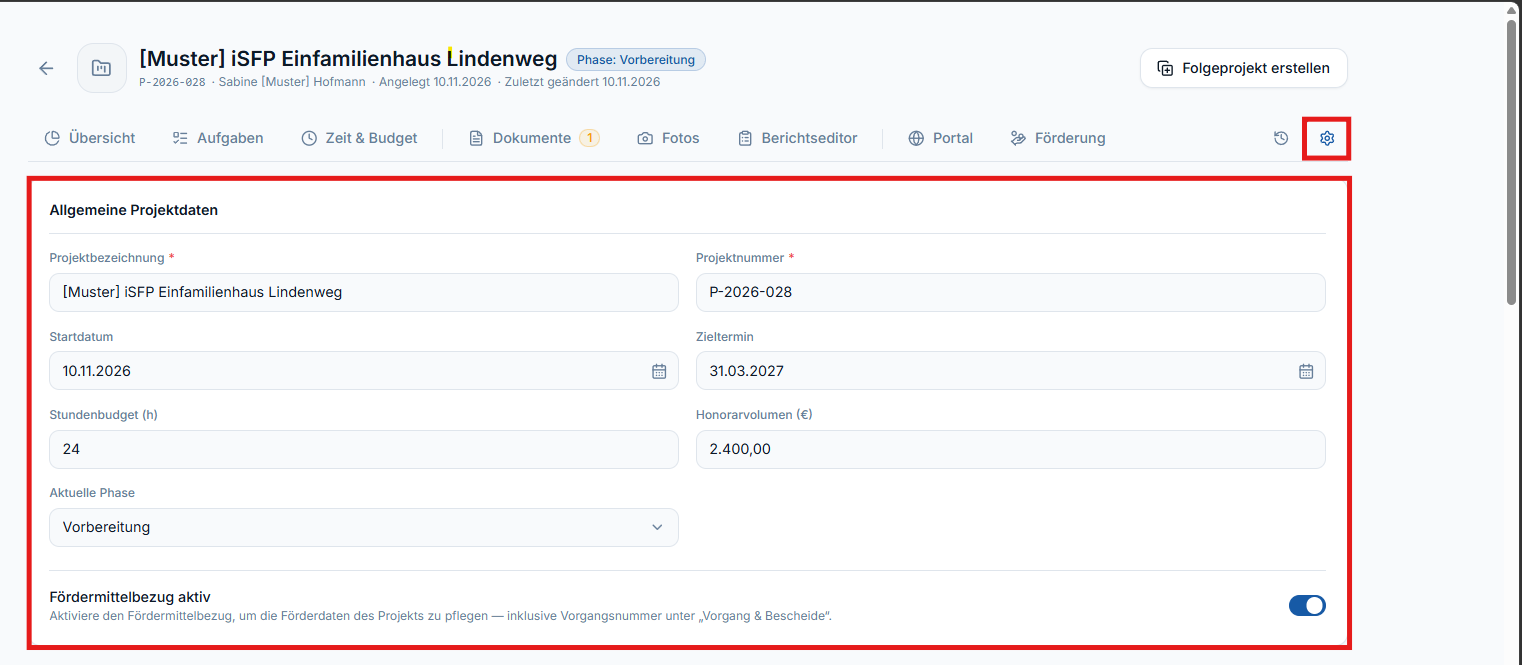
- Öffne das Projekt und klicke oben rechts auf das Zahnrad „Projekteinstellungen“.
- Passe die Angaben an:
- „Allgemeine Projektdaten“: „Projektbezeichnung“, „Projektnummer“, „Startdatum“, „Zieltermin“, „Stundenbudget (h)“, „Honorarvolumen (€)“ und „Aktuelle Phase“.
- „Fördermittelbezug aktiv“: blendet die „Förderrelevanten Daten“ des Projekts ein (Förderung im Projekt).
- „Projektbesetzung“: „Projektleitung“ und die Projektrollen.
- „Kunde, Liegenschaft & Ansprechpartner“: Kunde und Liegenschaft änderst du über „Ändern“ und bestätigst im Fenster „Kunde & Liegenschaft ändern“ mit „Übernehmen“. Mit „Ansprechpartner wählen“ legst du einen Ansprechpartner für das Projekt fest.
- Sobald du etwas änderst, erscheint unten „Du hast ungespeicherte Änderungen.“ Klicke auf „Änderungen speichern“ – oder auf „Verwerfen“, wenn du nichts übernehmen willst.
Projekt archivieren
- Scrolle in den Projekteinstellungen ganz nach unten zur „Gefahrenzone“.
- Klicke auf „Archivieren“. Das Projekt wird sofort archiviert, ohne weitere Rückfrage.
- Oktovera fragt anschließend „Projekterfahrungen festhalten?“. Mit „Seite anlegen“ hältst du im Notizbuch fest, was gut lief (Wissen im Büro teilen). Mit „Später“ schließt du den Hinweis.
Archivierte Projekte verschwinden aus der aktiven Liste. Ihre Aufgaben erscheinen nicht mehr unter „Meine Aufgaben“, im Dashboard und im Kalender, und die Fristenüberwachung pausiert. Du findest sie unter „Projekte“ im Reiter „Archiv“.
Archiviertes Projekt wiederherstellen
- Öffne unter „Projekte“ → „Archiv“ das Projekt.
- Klicke in den Projekteinstellungen unter „Gefahrenzone“ auf „Wiederherstellen“.
Die Meldung „Projekt wiederhergestellt.“ erscheint. Das Projekt steht wieder in der aktiven Liste, Aufgaben und Fristenüberwachung laufen wieder.
Projekt löschen
- Klicke in den Projekteinstellungen unter „Gefahrenzone“ auf „Löschen“.
- Bestätige im Fenster „Projekt löschen“ mit „Löschen“.
Die Meldung „Projekt gelöscht.“ erscheint und du landest in der Projektliste. Das Löschen lässt sich nicht rückgängig machen; alle Verknüpfungen des Projekts werden entfernt.
Gut zu wissen
- Wiederherstellen weckt die Fristen: Mit dem Projekt läuft auch die Fristenüberwachung wieder an. Für Aufgaben mit Fristenüberwachung können dann Erinnerungen entstehen – an dich, dein Team und je nach Zuständigkeit auch an deinen Kunden (Benachrichtigungen und E-Mails).
- Lieber archivieren als löschen: Solange du ein Projekt noch nachschlagen willst, ist „Archivieren“ die sichere Wahl.
- Kunde oder Liegenschaft gewechselt? Bereits hochgeladene Dokumente bleiben beim Projekt.
- Ansprechpartner: Jeder Kontakt kann Ansprechpartner im Projekt sein – auch ohne Verknüpfung mit dem Kunden (Kontakte verwalten und mehreren Kunden zuordnen).
- Phase wechseln: Unter „Aktuelle Phase“ wählst du „Vorbereitung“, „Bearbeitung“ oder „Abschluss“ – oder „Noch ohne Phase“. Wie du eigene Phasen ergänzt, steht in Eigene Projektphasen anlegen.